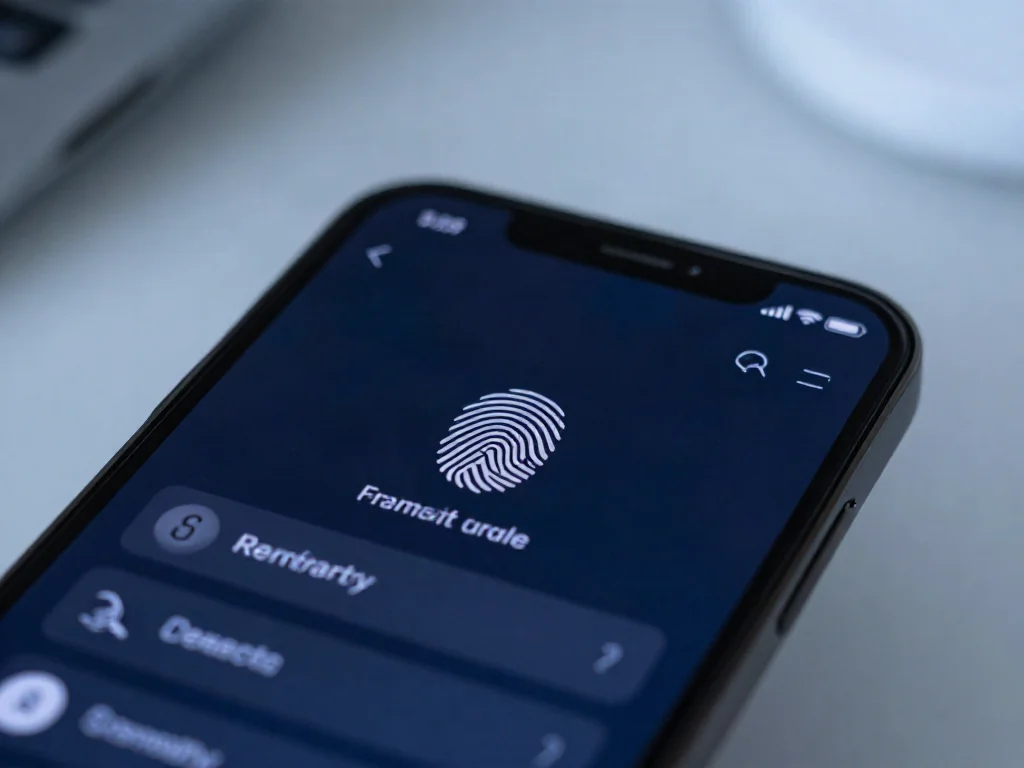
Zapisany odcisk palca usuniesz w ustawieniach zabezpieczeń telefonu lub laptopa. Potrzebujesz kodu PIN, hasła albo innej metody potwierdzenia tożsamości. W przypadku drzwi z czytnikiem biometrycznym dostęp usuwa się zwykle w aplikacji producenta, z uprawnieniami administratora.
Jak usunąć odcisk palca w telefonie lub laptopie?
Ścieżka menu może nieznacznie różnić się zależnie od producenta urządzenia i wersji systemu. Najpierw odblokuj urządzenie kodem PIN lub hasłem, a następnie wybierz właściwą instrukcję.
Smartfony z Androidem
- Otwórz Ustawienia.
- Przejdź do sekcji Bezpieczeństwo, Biometria i zabezpieczenia albo Blokada ekranu.
- Wybierz Odcisk palca i potwierdź swoją tożsamość kodem PIN lub hasłem.
- Wskaż zapisany odcisk, który chcesz usunąć, a następnie wybierz Usuń.
Na niektórych telefonach można usunąć odcisk bezpośrednio z listy zarejestrowanych palców. Po skasowaniu urządzenie nie rozpozna już tego palca podczas odblokowywania.
iPhone z funkcją Touch ID
- Otwórz Ustawienia.
- Wybierz Touch ID i kod.
- Wpisz kod urządzenia.
- W sekcji odcisków palców przesuń nazwę wybranego odcisku w lewo albo stuknij ją i wybierz Usuń odcisk.
Po usunięciu wszystkich odcisków odblokowanie iPhone’a będzie wymagało użycia kodu. W nowszych modelach bez Touch ID nie ma zapisanych odcisków palca do usunięcia.
Chromebook
- W prawym dolnym rogu kliknij godzinę, a następnie wybierz Ustawienia.
- W sekcji Konta kliknij Blokada ekranu.
- Wpisz hasło do Chromebooka i wybierz Potwierdź.
- Obok opcji Edytuj odciski palców kliknij Skonfiguruj.
- Przy odcisku, który chcesz usunąć, kliknij Usuń.
Instrukcja dotyczy Chromebooków z wbudowanym czytnikiem linii papilarnych. Po usunięciu odcisku do logowania będzie potrzebne hasło.
Jak usunąć odcisk palca z systemu drzwiowego?
W elektronicznych systemach dostępu, takich jak rozwiązania z czytnikiem ekey, odcisk usuwa się zazwyczaj w aplikacji mobilnej producenta. Telefon łączy się z systemem lokalnie, często przez Bluetooth, albo korzysta z połączenia internetowego, jeśli urządzenie obsługuje zarządzanie zdalne.
Otwórz aplikację, wybierz właściwy zamek lub system dostępu, przejdź do listy użytkowników i usuń odcisk przypisany do konkretnej osoby. Nazwy opcji zależą od producenta. W niektórych konfiguracjach aplikacja pozwala także odebrać dostęp zdalnie.
Uwaga: usunięcie cudzego odcisku wymaga uprawnień administratora systemu. Bez nich aplikacja może nie wyświetlać listy użytkowników albo zablokować możliwość edycji. Nie usuwaj dostępu, jeśli nie masz zgody właściciela systemu.
Co zrobić, gdy nie można usunąć odcisku?
Najczęstsze przyczyny problemu to brak autoryzacji albo ograniczenia nałożone przez administratora. Sprawdź następujące kwestie:
- Upewnij się, że znasz kod PIN, hasło lub kod urządzenia.
- Sprawdź, czy korzystasz z konta administratora, zwłaszcza na urządzeniu firmowym.
- W systemie drzwiowym włącz Bluetooth lub połączenie internetowe wymagane przez aplikację.
- Zamknij i ponownie uruchom aplikację mobilną, a następnie połącz ją z systemem jeszcze raz.
Jeżeli urządzenie jest zarządzane przez firmę lub szkołę, usunięcie odcisku może wymagać kontaktu z administratorem IT.