Telefon zablokowany kontem Google po resecie zwykle korzysta z zabezpieczenia FRP. Nie jest to błąd systemu. Aby odzyskać dostęp, trzeba zalogować się na to samo konto Google, które było wcześniej przypisane do urządzenia. Jeśli nie pamiętasz hasła, najpierw odzyskaj konto na innym urządzeniu. Ominięcie tej ochrony nie jest bezpieczną ani oficjalnie wspieraną metodą.
Z jaką blokadą masz do czynienia?
Najpierw sprawdź komunikat wyświetlany przez telefon. Blokada ekranu pojawia się przed wejściem do systemu i dotyczy PIN-u, hasła lub wzoru. Blokada FRP najczęściej pojawia się po przywróceniu ustawień fabrycznych, gdy urządzenie prosi o dane wcześniej używanego konta Google.
| Typ blokady |
Co oznacza |
Główne rozwiązanie |
| Blokada ekranu |
Telefon wymaga PIN-u, hasła albo wzoru |
Biometria, Smart Lock, konto producenta lub reset jako ostateczność |
| Blokada FRP |
Po resecie telefon wymaga wcześniejszego konta Google |
Logowanie na poprzednie konto, odzyskanie konta lub autoryzowany serwis |
FRP, czyli Factory Reset Protection, chroni urządzenie przed użyciem przez osobę nieuprawnioną po kradzieży lub zgubieniu. Sam reset fabryczny nie usuwa tej ochrony. Wymusza jedynie ponowną weryfikację właściciela.
Jak odzyskać dostęp przy blokadzie ekranu?
Jeżeli telefon nie został jeszcze zresetowany i zatrzymuje się na ekranie PIN-u, hasła lub wzoru, sprawdź dostępne metody bez kasowania danych. Ich dostępność zależy od modelu, wersji Androida i wcześniejszej konfiguracji.
Przed resetem sprawdź następujące możliwości:
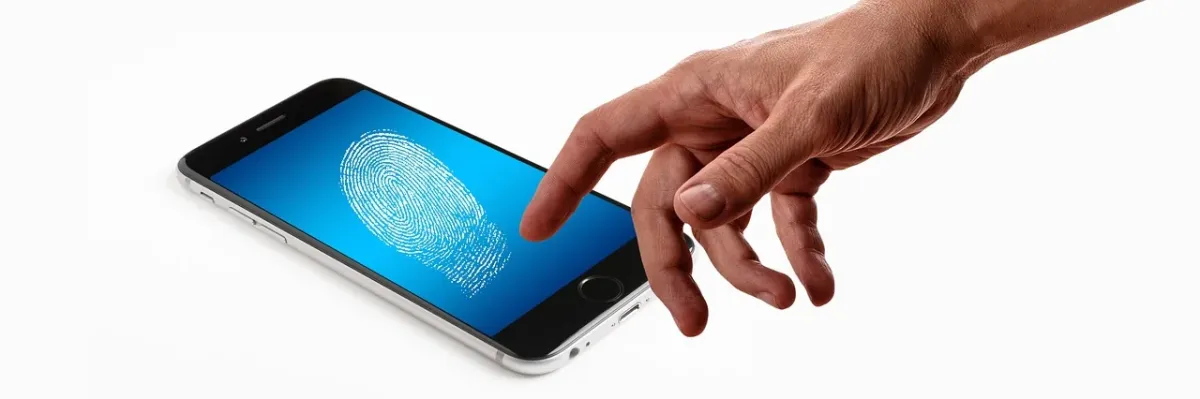
- Biometria – użyj odcisku palca lub rozpoznawania twarzy, jeśli system nadal na to pozwala.
- Smart Lock – w starszych konfiguracjach telefon mógł pozostawać odblokowany w zaufanym miejscu lub przy określonym urządzeniu.
- Konto producenta – w telefonach Samsung sprawdź konto Samsung i usługę SmartThings Find, a w urządzeniach innych marek odpowiednie konto producenta.
- Kopia zapasowa – upewnij się, że zdjęcia, kontakty i inne ważne dane zostały zsynchronizowane z chmurą.
W nowszych telefonach konto Google zwykle nie działa jak przycisk zdalnego zdjęcia blokady ekranu. Jeśli żadna legalna metoda nie jest dostępna, pozostaje reset do ustawień fabrycznych. Usuwa on dane zapisane lokalnie, choć informacje zsynchronizowane wcześniej z kontem Google lub producenta mogą być możliwe do przywrócenia.
Co zrobić, gdy telefon po resecie prosi o konto Google?
W takiej sytuacji wykonaj czynności w podanej kolejności:
- Połącz telefon z zaufaną siecią Wi-Fi i przejdź do ekranu logowania.
- Wpisz adres Gmail oraz hasło do konta Google, które było wcześniej używane na tym urządzeniu.
- Jeśli telefon miał kilka kont, spróbuj tego, które było zsynchronizowane z urządzeniem przed resetem.
- Po poprawnym logowaniu dokończ konfigurację telefonu i przywróć dostępne kopie zapasowe.
Jeśli nie pamiętasz hasła, odzyskaj konto Google na komputerze albo innym telefonie, korzystając z oficjalnej strony odzyskiwania konta Google. Po zmianie hasła urządzenie może przez pewien czas nie zaakceptować nowych danych. W niektórych przypadkach trzeba odczekać do 24 godzin, zanim ponowna próba logowania zadziała.
Nie wykonuj wielu przypadkowych prób logowania. Sprawdź dokładnie adres e-mail, układ klawiatury i hasło zapisane w menedżerze haseł. Jeżeli telefon pochodzi z drugiej ręki, poprzedni właściciel powinien usunąć urządzenie ze swojego konta i przekazać je po prawidłowym wylogowaniu przed resetem.
Czego nie robić?
Nie korzystaj z programów i poradników obiecujących „usunięcie FRP jednym kliknięciem”. Takie narzędzia mogą zawierać złośliwe oprogramowanie, wyłudzać dane logowania albo żądać opłaty za nieskuteczną usługę. Mogą też doprowadzić do utraty danych, problemów z działaniem telefonu lub utraty gwarancji.
- Nie wpisuj losowych haseł i kodów bez końca.
- Nie instaluj nieznanych aplikacji do omijania zabezpieczeń.
- Nie podawaj hasła Google osobom oferującym nieoficjalne odblokowanie.
- Nie resetuj telefonu ponownie, jeśli nie znasz danych konta używanego wcześniej.
Co jeśli nie pamiętasz danych konta Google?
Najpierw spróbuj odzyskać adres e-mail i hasło przez oficjalne narzędzia Google. Pomocne mogą być numer telefonu, pomocniczy adres e-mail, wcześniej używane hasło lub urządzenie, na którym konto jest już zalogowane.
Jeżeli nie masz dostępu do konta i nie możesz przejść jego odzyskiwania, skontaktuj się z producentem albo autoryzowanym serwisem. Przygotuj dowód zakupu urządzenia, na przykład fakturę lub paragon. Serwis może zweryfikować własność telefonu i poinformować, jakie działania są dostępne dla konkretnego modelu. Bez danych konta lub potwierdzenia własności odblokowanie może być niemożliwe, ponieważ właśnie temu ma zapobiegać FRP.
Najważniejsze rozróżnienie jest proste: PIN lub wzór dotyczą blokady ekranu, a żądanie wcześniejszego konta Google po resecie oznacza zazwyczaj FRP. W pierwszym przypadku można jeszcze sprawdzić biometrię i usługi producenta. W drugim właściwą drogą jest odzyskanie tego samego konta Google albo kontakt z autoryzowanym serwisem.