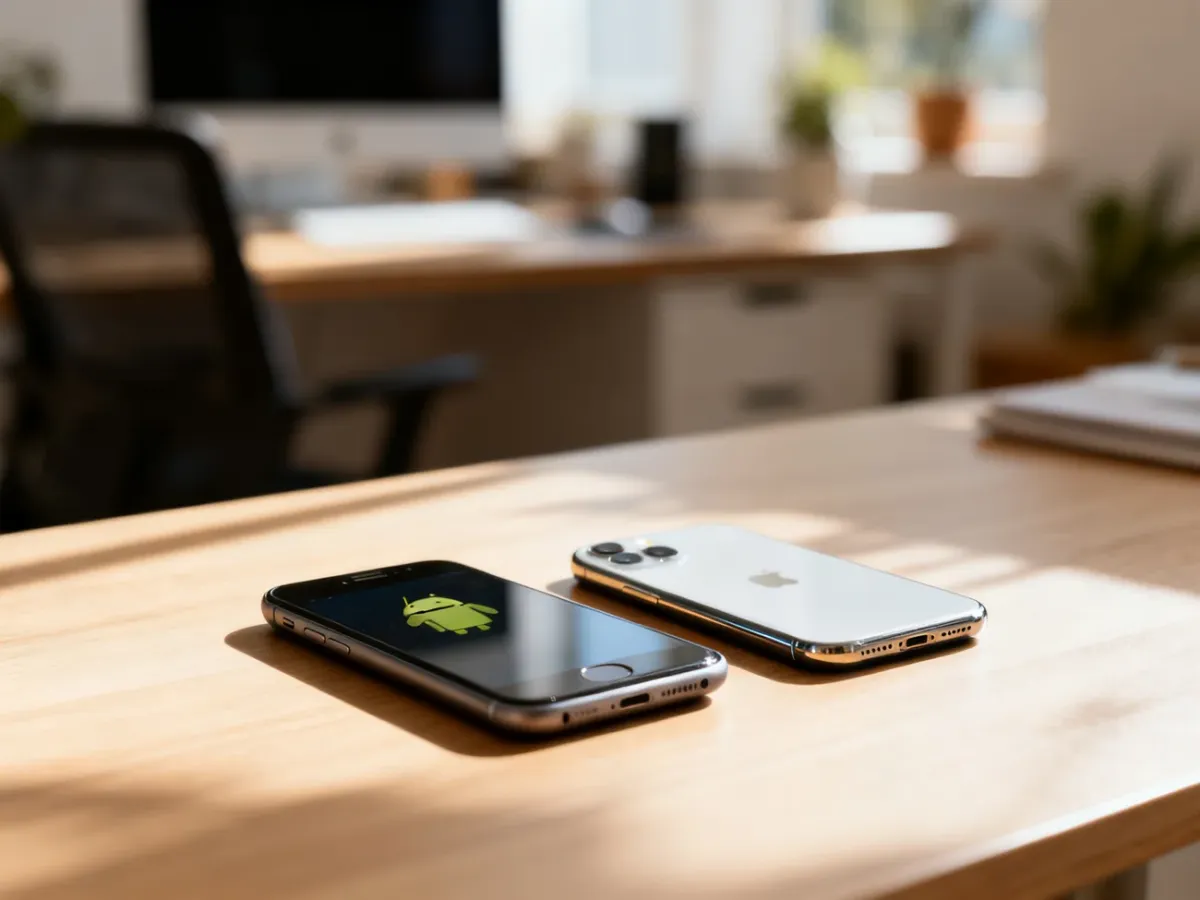
Sposób przenoszenia danych z Androida zależy od systemu w nowym telefonie. Przy zmianie na inny telefon z Androidem użyj kreatora konfiguracji i konta Google. Przy przejściu na iPhone’a skorzystaj z aplikacji Przenieś do iOS. W obu przypadkach potrzebujesz dostępu do odblokowanego starego urządzenia, stabilnego Wi-Fi i zasilania.
Jaką metodę wybrać?
| Cel |
Główna metoda |
Kluczowe wymaganie |
| Android → Android |
Kreator konfiguracji nowego telefonu i konto Google |
Stary telefon, jego kod odblokowania, Wi-Fi i kopia zapasowa |
| Android → iPhone |
Aplikacja Przenieś do iOS |
Konfiguracja iPhone’a od początku, Wi-Fi i zasilanie obu urządzeń |
W zależności od wybranej ścieżki można przenieść między innymi kontakty, zdjęcia, filmy, wiadomości, kalendarze, historię połączeń i część aplikacji. Nie każda aplikacja ma jednak wersję na oba systemy, a niektóre dane wymagają osobnego logowania lub ręcznego przeniesienia.
Jak przenieść dane z Androida na Androida?
Najwygodniej rozpocząć transfer podczas pierwszego uruchomienia nowego telefonu. Zalogowanie na to samo konto Google pozwala przywrócić zsynchronizowane kontakty, kalendarze, aplikacje i dane zapisane w kopii zapasowej.
Przed rozpoczęciem podłącz oba telefony do ładowania. Sprawdź też, czy masz stabilne Wi-Fi, znasz kod, wzór lub hasło starego urządzenia i utworzyłeś kopię zapasową. Jeśli korzystasz z Google One, dane mogą zostać odtworzone także wtedy, gdy nie masz już starego telefonu.
Przygotuj urządzenia w następujący sposób:
- Naładuj oba telefony i pozostaw je podłączone do zasilania.
- Połącz urządzenia ze stabilną siecią Wi-Fi.
- Odblokuj stary telefon i miej pod ręką jego kod, wzór lub hasło.
- Zaloguj się na stare urządzenie na konto Google i sprawdź, czy kopia zapasowa jest aktualna.
- Włącz nowy telefon z Androidem i rozpocznij konfigurację.
- Gdy pojawi się pytanie o skopiowanie danych, wybierz opcję użycia starego urządzenia z Androidem.
- Postępuj zgodnie z instrukcjami na ekranie. W zależności od modelu może być konieczne zeskanowanie kodu QR albo sparowanie telefonów bezprzewodowo.
- Na starym urządzeniu wpisz kod odblokowania, jeśli kreator o to poprosi.
- Zaloguj się na to samo konto Google lub wybierz właściwą kopię zapasową.
- Zaznacz dane do skopiowania, na przykład kontakty, zdjęcia, wiadomości, aplikacje i ustawienia.
- Rozpocznij transfer i nie rozłączaj urządzeń do czasu jego zakończenia.
Bezpłatne aplikacje dostępne w Google Play zwykle zostaną ponownie pobrane, ale ich dane zależą od sposobu zapisu i obsługi kopii zapasowej. Czaty WhatsApp mogą wymagać osobnego przywrócenia z kopii utworzonej w ustawieniach tej aplikacji. Muzyka chroniona prawami cyfrowymi, niektóre pliki oraz dane aplikacji bankowych mogą wymagać ręcznej konfiguracji.
Nie usuwaj danych ze starego telefonu po zakończeniu kreatora. Najpierw sprawdź, czy nowy telefon zawiera wszystkie potrzebne informacje.
Jak przenieść dane z Androida na iPhone’a?
Do migracji między systemami służy aplikacja Przenieś do iOS, dostępna w Google Play. Proces trzeba rozpocząć podczas konfiguracji iPhone’a. Jeśli iPhone został już skonfigurowany, należy go wymazać i rozpocząć konfigurację od nowa, aby pojawiła się opcja przenoszenia danych z Androida.
- Naładuj Androida i iPhone’a, włącz Wi-Fi na obu urządzeniach i połóż je blisko siebie.
- Włącz iPhone’a oraz rozpocznij konfigurację.
- Na ekranie Aplikacje i dane wybierz Z Androida.
- Na starym telefonie pobierz i uruchom aplikację Przenieś do iOS.
- Zaakceptuj warunki aplikacji i nadaj jej wymagane uprawnienia.
- Na iPhonie wybierz Dalej na ekranie przenoszenia z Androida. Pojawi się kod składający się z 6 lub 10 cyfr.
- Wpisz kod w aplikacji na Androidzie. iPhone utworzy tymczasową sieć Wi-Fi, z którą połączy się telefon z Androidem.
- Wybierz dane do przeniesienia, między innymi kontakty, wiadomości, zdjęcia, filmy, kalendarze, historię połączeń i wybrane dane WhatsApp.
- Pozostaw oba urządzenia podłączone do zasilania i blisko siebie, aż pasek postępu na iPhonie dojdzie do końca.
- Dokończ konfigurację iPhone’a, a brakujące aplikacje pobierz z App Store.
Nie przełączaj się na inną aplikację i nie odbieraj połączeń na Androidzie podczas transferu. Nawet jeśli stary telefon wyświetli informację o zakończeniu, poczekaj na zakończenie paska postępu na iPhonie. Muzykę, książki i pliki PDF często trzeba przenieść ręcznie. W zależności od operatora proces może obejmować także aktywację numeru i karty SIM lub eSIM.
Jeżeli iPhone jest już skonfigurowany, wykonaj kopię potrzebnych danych, otwórz ustawienia i wybierz wymazanie zawartości oraz ustawień. Spowoduje to usunięcie danych z iPhone’a, dlatego upewnij się, że nie ma na nim informacji, których nie zapisano w innym miejscu.
Co zrobić, gdy transfer nie działa?
Przerwanie migracji zwykle wynika z problemu z połączeniem, braku miejsca albo używania jednego z telefonów w trakcie kopiowania. Sprawdź kolejno następujące rozwiązania:
- Uruchom ponownie oba urządzenia i spróbuj rozpocząć transfer jeszcze raz.
- Wyłącz transmisję danych komórkowych oraz funkcje inteligentnego przełączania sieci na Androidzie.
- Sprawdź, czy nowy telefon ma wystarczająco dużo wolnego miejsca na zdjęcia, filmy i aplikacje.
- Nie używaj telefonów, nie odłączaj ich od ładowania i nie oddalaj ich od siebie do zakończenia procesu.
- Jeśli aplikacja nie widzi drugiego urządzenia, zaktualizuj ją, włącz Wi-Fi i ponownie zaakceptuj wymagane uprawnienia.
- Gdy brakuje tylko pojedynczych aplikacji, wyszukaj je ręcznie w Google Play lub App Store.
Przy transferze na iPhone’a warto sprawdzić także zawartość zapisanej na Androidzie karty microSD. Łączny rozmiar przenoszonych danych nie może przekraczać wolnego miejsca na nowym urządzeniu. W razie zapełnienia iPhone’a może być konieczne jego wymazanie i ponowienie procesu z mniejszą ilością wybranych danych.
Czy można już wyczyścić stary telefon?
Tak, ale dopiero po pełnej weryfikacji nowego urządzenia. Przed przywróceniem starego telefonu do ustawień fabrycznych sprawdź:
- czy wszystkie kontakty są widoczne i mają prawidłowe numery;
- czy zdjęcia i filmy otwierają się w galerii;
- czy dotarły najważniejsze wiadomości, pliki i wydarzenia w kalendarzu;
- czy możesz zalogować się do bankowości, komunikatorów i innych ważnych aplikacji.
Dopiero po tych sprawdzeniach wyloguj konta ze starego telefonu i usuń jego dane. Jeśli urządzenie ma trafić do innej osoby, przywrócenie ustawień fabrycznych chroni prywatne informacje przed dostępem osób trzecich.