Gdy iPhone nie reaguje na dotyk, nie musisz czekać, aż bateria się rozładuje. Użyj fizycznych przycisków i wykonaj wymuszony restart. Ta procedura omija ekran, nie usuwa danych i działa także wtedy, gdy system się zawiesił.
Jak wyłączyć iPhone bez dotykania ekranu?
Wymuszony restart nie jest klasycznym wyłączeniem telefonu. iPhone uruchomi się ponownie, ale procedura może przerwać zawieszenie systemu i przywrócić działanie dotyku. Przy niedziałającym ekranie jest to podstawowa metoda, którą możesz wykonać samodzielnie.
Właściwa kombinacja zależy od modelu urządzenia:
| Generacja iPhone’a |
Kombinacja przycisków |
| iPhone 8, iPhone X i nowsze, w tym modele z Face ID oraz iPhone SE 2. i 3. generacji |
Szybko naciśnij i puść zwiększanie głośności, następnie zmniejszanie głośności. Przytrzymaj przycisk boczny do pojawienia się logo Apple. |
| iPhone 7 i iPhone 7 Plus |
Przytrzymaj jednocześnie przycisk boczny oraz przycisk zmniejszania głośności do pojawienia się logo Apple. |
| iPhone 6s, iPhone 6s Plus, iPhone SE 1. generacji i starsze |
Przytrzymaj jednocześnie przycisk boczny lub górny oraz przycisk Home do pojawienia się logo Apple. |
iPhone 8, iPhone X i nowsze modele
W przypadku iPhone’a 11, 12, 13, 14, 15, 16, iPhone’a 16 Pro Max oraz nowszych modeli wykonaj następującą sekwencję:
- Naciśnij i szybko puść przycisk zwiększania głośności.
- Naciśnij i szybko puść przycisk zmniejszania głośności.
- Naciśnij i przytrzymaj przycisk boczny.
- Puść przycisk dopiero wtedy, gdy na ekranie pojawi się logo Apple.
Ostatni krok może potrwać kilkanaście sekund. Nie puszczaj przycisku bocznego tylko dlatego, że ekran chwilowo zgaśnie. Zbyt szybkie zwolnienie przycisku może sprawić, że wymuszony restart się nie rozpocznie.
Starsze modele z przyciskiem Home
W iPhonie 7 przytrzymaj jednocześnie przycisk boczny i przycisk zmniejszania głośności. W iPhonie 6s, iPhonie SE pierwszej generacji oraz starszych urządzeniach przytrzymaj przycisk boczny lub górny razem z przyciskiem Home. W obu przypadkach zwolnij przyciski po pojawieniu się logo Apple.
Co zrobić, jeśli wymuszony restart nie pomaga?
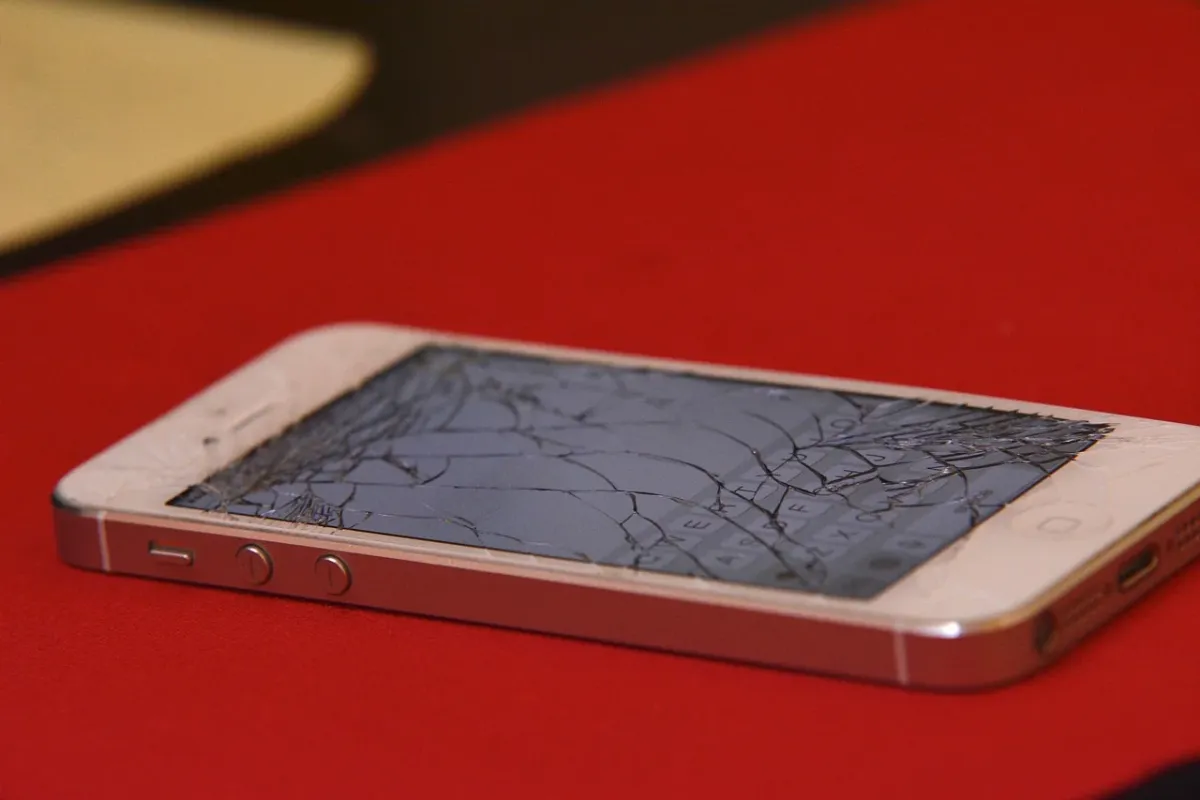
Restart może usunąć błąd systemu, ale nie naprawi uszkodzonego digitizera, pękniętego wyświetlacza ani elementów zalanych cieczą. Do serwisu zgłoś się szczególnie w następujących sytuacjach:
- iPhone został zalany lub miał kontakt z wilgocią.
- Ekran jest pęknięty, odkleja się albo nie wyświetla obrazu.
- Telefon nie reaguje na żadną kombinację przycisków.
- Urządzenie uruchamia się ponownie, ale dotyk nadal nie działa.
- iPhone mocno się nagrzewa, wydaje nietypowe dźwięki lub samoczynnie gaśnie.
Po zalaniu nie czekaj na rozładowanie baterii. Aktywne zasilanie może zwiększać ryzyko zwarcia i korozji podzespołów. Jeśli przyciski nie pozwalają wykonać restartu, bezpieczne odłączenie baterii wymaga otwarcia urządzenia, dlatego powinien zrobić to serwis. Nie podłączaj zalanego iPhone’a do ładowarki i nie próbuj samodzielnie rozbierać obudowy.
Brak reakcji na przyciski może oznaczać uszkodzenie przycisku, taśmy, ekranu albo płyty głównej. W takim przypadku jedyną bezpieczną metodą całkowitego odłączenia zasilania jest interwencja serwisowa.
Wymuszony restart to pomoc doraźna i czynność diagnostyczna. Jeśli po ponownym uruchomieniu dotyk nadal nie działa albo problem regularnie wraca, prawdopodobna jest usterka sprzętowa wymagająca profesjonalnej diagnozy.