Najszybciej sprawdzisz, czy telefon ma simlocka, wkładając do niego kartę SIM innego operatora i obserwując, czy urządzenie zaloguje się do sieci. Gdy nie masz takiej karty, możesz użyć kodów serwisowych (*#*#7378423#*#* lub *#7465625#) i odczytać stan blokady w menu telefonu. Dzięki kilku prostym krokom unikniesz zakupu problematycznego sprzętu i spokojnie zmienisz operatora, kiedy tylko będziesz tego potrzebować. Jeśli chcesz poznać wszystkie proste sposoby na sprawdzenie simlocka, czytaj dalej.
Co to jest simlock i czy nadal występuje?
Simlock, poprawnie zapisywany jako SIM-lock, to programowa blokada nałożona na telefon przez operatora komórkowego. Producent wgrywał do urządzenia specjalne zabezpieczenie, które sprawiało, że telefon współpracował tylko z jedną siecią albo nawet z jedną konkretną kartą SIM. Dawniej dotyczyło to praktycznie każdego aparatu kupowanego w salonie operatora.
Około roku 2016 polscy operatorzy zaczęli masowo rezygnować z simlocków, a ostatnie blokady znikały w iPhone’ach ok. 2018 roku. Powód był prosty: ceny smartfonów sprzedawanych u operatorów i w sklepach z elektroniką się zrównały, a blokada kłóciła się z łatwą zmianą sieci i popularnością telefonów Dual SIM. Dziś nowe urządzenia sprzedawane w Polsce praktycznie nie mają już simlocków, ale na rynku wtórnym wciąż krążą starsze modele z taką blokadą.
Jeśli kupujesz używany telefon albo sprzęt sprowadzony z zagranicy, zawsze sprawdź, czy nie ma założonego SIM-locka przed finalizacją transakcji.
Jak najszybciej sprawdzić simlocka kartą SIM?
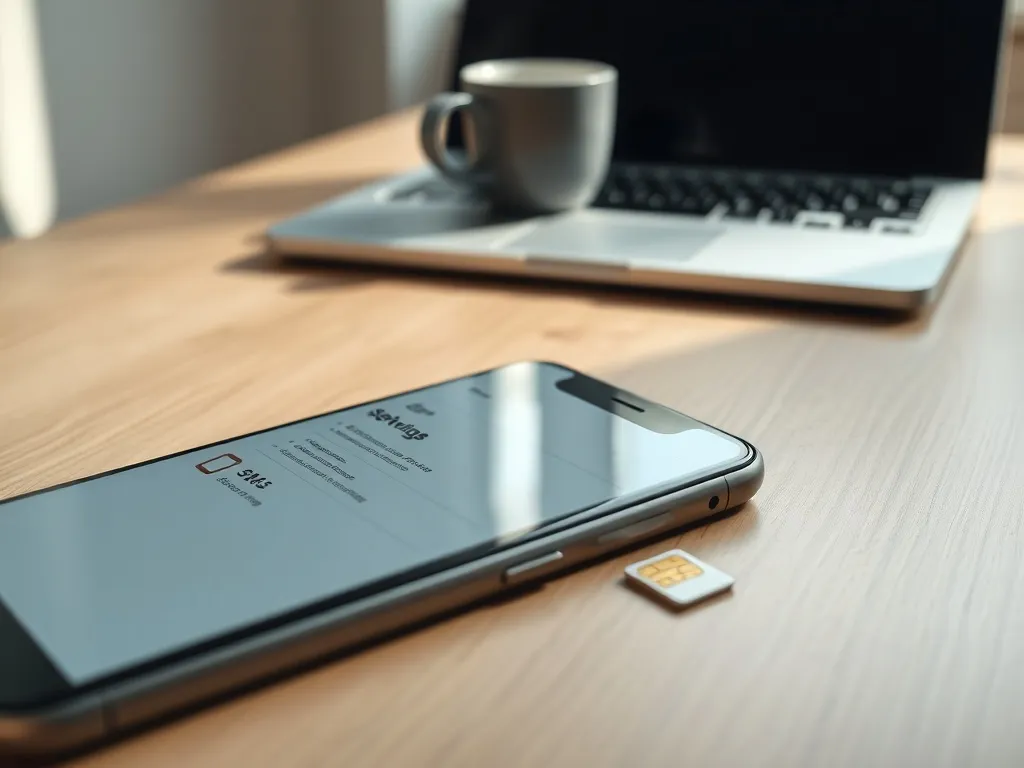
Najbardziej intuicyjna metoda to po prostu przetestowanie telefonu z inną kartą SIM. W realnej sytuacji – przy oglądaniu używanego smartfona – często jest to jedyny test, który zrobisz na miejscu bez żadnych kodów czy specjalnych narzędzi.
Masz dwie praktyczne opcje, z których możesz skorzystać przy zwykłej wymianie kart SIM:
- włożenie do telefonu karty SIM innego operatora,
- użycie startera prepaid kupionego w kiosku lub sklepie,
- pożyczenie karty od znajomego tylko na czas testu,
- sprawdzenie, czy telefon zaloguje się do sieci i wykona połączenie testowe.
Jeśli po włożeniu obcej karty telefon normalnie się uruchamia, widzi sieć i możesz zadzwonić, oznacza to, że simlocka nie ma. Gdy blokada jest aktywna, na ekranie zazwyczaj pojawiają się komunikaty typu:
- „nieważna karta SIM”,
- „wpisz kod ograniczeń”,
- „podaj kod specjalny”,
- „nieautoryzowana karta SIM”.
Takie komunikaty jasno oznaczają, że urządzenie ma blokadę SIM-lock i akceptuje tylko kartę z konkretnej sieci. Warto wtedy dwa razy zastanowić się nad zakupem, zwłaszcza jeśli planujesz zmianę operatora lub częste wyjazdy za granicę.
Jak sprawdzić simlocka bez karty SIM?
Zdarza się, że nie masz pod ręką żadnej innej karty SIM, ani swojej, ani znajomego. Mimo to możesz sprawdzić blokadę, korzystając z tzw. menu serwisowego lub dedykowanych ustawień w systemie – szczególnie w przypadku iPhone’ów.
W zależności od systemu operacyjnego sposób dojścia do informacji o SIM-locku wygląda nieco inaczej, ale w większości urządzeń da się to zrobić w kilka chwil z poziomu klawiatury telefonu lub menu ustawień.
Menu serwisowe w Androidzie
Większość smartfonów z Androidem udostępnia ukryte menu serwisowe. Dostęp do niego uzyskujesz, wpisując na klawiaturze numerycznej jeden z kodów serwisowych. To rozwiązanie często wykorzystują serwisy GSM podczas diagnozy urządzeń.
Aby sprawdzić simlocka w ten sposób, wykonaj trzy proste kroki:
- Włącz telefon bez karty SIM w środku.
- Na klawiaturze wybierz *#*#7378423#*#* albo *#7465625#.
- Wejdź w wyświetlone menu i odszukaj pozycje: network lock, subset lock, SP lock.
- Sprawdź, czy obok którejś z nich pojawia się „X” lub „ON”.
Jeśli widzisz przy tych pozycjach znak X lub informację ON, oznacza to, że SIM-lock jest aktywny. Brak oznaczeń albo status OFF świadczy o telefonie wolnym od blokady. W menu serwisowym nie zmieniaj żadnych innych ustawień – część opcji dotyczy kalibracji modułów i nieumiejętne działanie może skończyć się wizytą w serwisie.
W menu serwisowym interesują cię wyłącznie pozycje network lock, subset lock i SP lock – resztę traktuj wyłącznie informacyjnie.
Sprawdzanie simlocka w iPhonie
Telefony Apple działają nieco inaczej, bo informacja o blokadzie często jest powiązana z serwerami Apple, a nie tylko z oprogramowaniem samego urządzenia. Dlatego nie zadziałają na nich uniwersalne kody serwisowe z Androida.
Najprościej zweryfikujesz stan simlocka w iPhonie bezpośrednio w systemie iOS. Aby to zrobić, przejdź kolejne kroki:
- Wejdź w Ustawienia telefonu.
- Otwórz zakładkę Ogólne.
- Wybierz pozycję To urządzenie (lub „Informacje”).
- Sprawdź, czy widzisz wpis „Brak ograniczeń karty SIM”.
Jeśli pojawia się komunikat o braku ograniczeń, iPhone jest wolny od simlocka. Brak takiej informacji lub wzmianka o ograniczeniach sieciowych może oznaczać, że urządzenie jest przypisane do konkretnego operatora. W wątpliwych przypadkach najbezpieczniej zlecić sprawdzenie w autoryzowanym serwisie Apple lub operatorowi, który sprzedał telefon.
Jakie są rodzaje blokad SIM-lock?
Nie każdy simlock działa w ten sam sposób. W starszych telefonach operatorzy korzystali z kilku wariantów blokad, które odnosiły się do sieci, kraju, a czasem nawet jednej, konkretnej karty SIM. Wszystko opierało się na dwóch kodach: MNC (Mobile Network Code) i MCC (Mobile Country Code), zapisanych w pamięci telefonu i na karcie SIM.
Po włączeniu urządzenia oprogramowanie porównywało kody zapisane w telefonie z tymi, które widniały na włożonej karcie. Jeśli kod sieci lub kraju się nie zgadzał, smartfon odmawiał współpracy z daną kartą i zgłaszał błąd. Tak właśnie działała typowa blokada SIM-lock.
Najczęściej spotykane typy simlocka
W praktyce można wyróżnić kilka rodzajów blokad, które nadal możesz spotkać w starszych modelach kupowanych z drugiej ręki:
- MNC – blokada na daną sieć – telefon działa wyłącznie z kartami konkretnego operatora, np. tylko z kartą T‑Mobile lub tylko Orange,
- MCC – blokada na dany kraj – smartfon przyjmuje wyłącznie karty z jednego państwa, np. tylko polskie numery,
- netlock – ograniczenie do kilku wybranych sieci, zwykle w ramach jednego koncernu lub grupy operatorów,
- pełna blokada karty SIM – urządzenie współpracuje tylko z jedną, konkretną kartą; po jej utracie telefon praktycznie traci sens.
Zdarzały się też bardziej restrykcyjne konfiguracje, w których wymiana karty SIM na nową – nawet w tej samej sieci – wymagała duplikatu powiązanego z numerem seryjnym starej karty. Dziś takie rozwiązania pojawiają się bardzo rzadko, ale w przypadku egzotycznych modeli z USA czy Azji nadal są możliwe.
Jak zdjąć simlocka bezpiecznie?
Gdy już wiesz, że telefon ma aktywną blokadę, naturalne pytanie brzmi: co dalej? Usunięcie simlocka to zwykle kwestia kilku minut pracy dla serwisanta, ale warto wybrać metodę, która nie uszkodzi urządzenia i nie narazi cię na utratę gwarancji.
Masz kilka realnych dróg postępowania, które różnią się kosztem, wygodą i poziomem ryzyka:
- Zdjęcie simlocka u operatora – w salonie sieci, w której kupiono telefon; często bezpłatnie lub za niewielką opłatą.
- Serwis GSM – lokalny punkt napraw, który używa legalnych narzędzi i kodów NCK; zwykle kosztuje od kilkunastu do kilkudziesięciu złotych.
- Autoryzowany serwis producenta – szczególnie istotny przy iPhone’ach i droższych modelach z gwarancją.
- Samodzielne odblokowanie przez internet – korzystanie ze stron generujących kody na podstawie numeru IMEI telefonu.
Najbardziej bezpieczne są wizyty u operatora i w sprawdzonym serwisie GSM. Internetowe generatory kodów bywają kuszące, bo często reklamują się jako darmowe, ale niosą ze sobą ryzyko pobrania złośliwego oprogramowania albo trwałego zablokowania urządzenia przy błędnym kodzie. W przypadku telefonów z gwarancją nieautoryzowane zdjęcie simlocka może skutkować jej utratą.
Jeśli telefon jest jeszcze na gwarancji, najlepiej usuwać simlocka wyłącznie u operatora lub w autoryzowanym serwisie producenta.
Po jednorazowym, poprawnym zdjęciu blokady urządzenie staje się na stałe wolne od simlocka. Możesz wtedy bez przeszkód zmieniać operatorów, korzystać z lokalnych kart SIM na wyjazdach i używać telefonu jako Dual SIM bez ograniczeń sieciowych.
| Metoda sprawdzenia | Co jest potrzebne | Co zobaczysz | Kiedy warto użyć |
| Karta innego operatora | Dodatkowa karta SIM | Logowanie do sieci lub komunikat o błędzie | Przy oglądaniu używanego telefonu na żywo |
| Kody serwisowe | Telefon bez karty SIM | Menu z pozycjami network lock / SP lock | Gdy nie masz żadnej innej karty pod ręką |
| Ustawienia iPhone | Dostęp do menu iOS | Informacja „Brak ograniczeń karty SIM” lub jej brak | Przy sprawdzaniu iPhone’a przed zakupem |
Stare telefony z SIM-lockiem nadal pojawiają się w ogłoszeniach i na aukcjach, zwłaszcza gdy pochodzą z zagranicy. Jedno szybkie sprawdzenie blokady przed zakupem może oszczędzić ci później sporo nerwów i nieplanowanych wydatków.