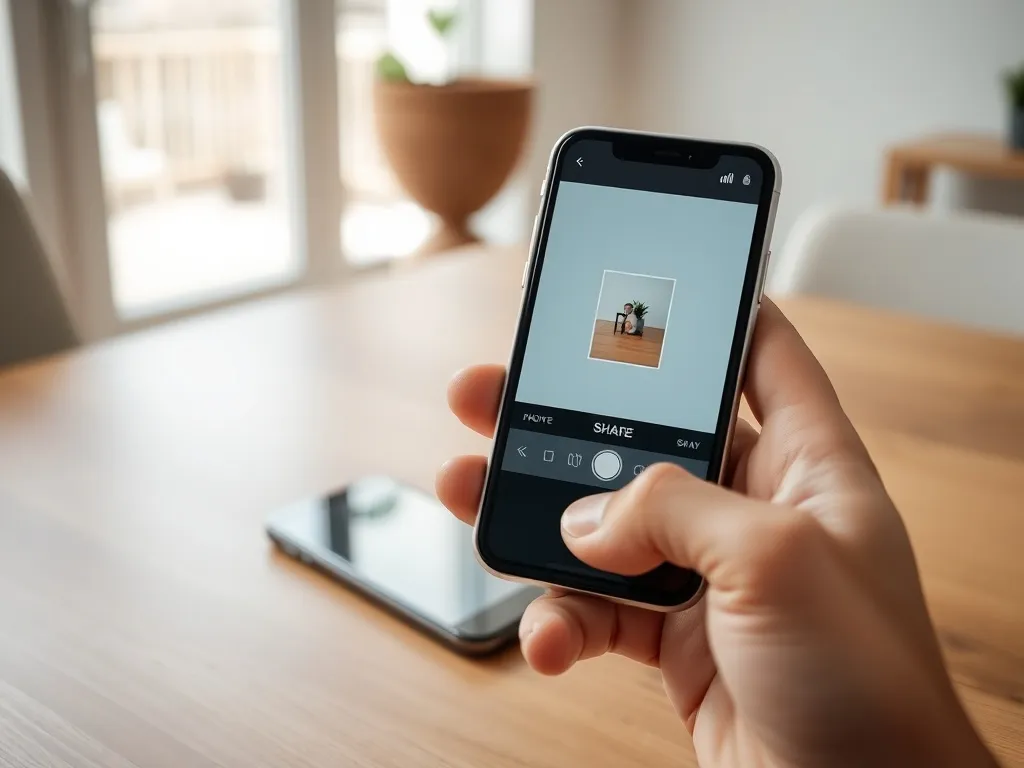
Masz telefon pełen zdjęć i nowy smartfon w dłoni, a nie wiesz, jak przerzucić fotki między nimi? Chcesz zrobić to szybko, bez plątaniny kabli i bez utraty jakości plików? Z tego poradnika dowiesz się, jak wysłać zdjęcie z telefonu na telefon na różne sposoby – z Androida, z iPhone’a i między tymi systemami.
Jak przygotować telefony przed wysyłaniem zdjęć?
Zanim zaczniesz przesyłać zdjęcia, dobrze jest poświęcić chwilę na przygotowanie obu urządzeń. Sprawdź, ile wolnego miejsca ma nowy smartfon i czy stary nie jest na granicy przegrzania, bo transfer dużej liczby plików mocno go obciąża. Warto też od razu zdecydować, czy zależy Ci na bez utraty jakości, czy wystarczy wersja do zwykłego podglądu na ekranie.
Na telefonie z Android zaloguj się na swoje konto Google, a na iPhone na Apple ID. Upewnij się, że masz stabilne Wi‑Fi, bo kopiowanie setek zdjęć po sieci komórkowej może szybko zużyć pakiet. Dobrym nawykiem jest też krótki „detoks galerii” – usuń duplikaty, nieudane ujęcia i stare zrzuty ekranu, aby nie przenosić śmieci na nowe urządzenie.
Przed przenoszeniem zdjęć skasuj zbędne pliki – oszczędzasz miejsce, czas transferu i energię baterii w duchu ekologii cyfrowej.
Jak wysłać zdjęcia z telefonu na telefon przez chmurę?
Usługi w rodzaju chmura to najwygodniejszy sposób, aby przenieść zdjęcia z telefonu na telefon bez kabli. Zdjęcia trafiają najpierw na serwer, a potem pobierasz je na drugi smartfon. Masz dzięki temu jednocześnie kopię zapasową i porządek w plikach.
Google Drive i Zdjęcia Google
Telefony z Android od razu współpracują z Google Drive oraz aplikacją Zdjęcia Google. Po zalogowaniu na konto na starym i nowym telefonie możesz przerzucić całą galerię praktycznie automatycznie. W Zdjęciach Google włącz funkcję Utwórz kopię zapasową i zsynchronizuj, wybierz jakość plików i poczekaj, aż wszystkie fotografie trafią do chmury.
Gdy chcesz ręcznie wgrać tylko część galerii, użyj aplikacji Google Drive. Na starym telefonie wybierz przycisk „+”, potem „Prześlij” i wskaż „Zdjęcia i filmy”. Na nowym urządzeniu zaloguj się na to samo konto Google, otwórz folder „Mój dysk” i pobierz wybrane pliki. Ten sposób sprawdza się, jeśli chcesz przenieść tylko ważne albumy z wakacji, a nie całą zawartość telefonu:
- uruchom Google Drive na starym telefonie,
- dodaj zdjęcia do folderu „Mój dysk”,
- zainstaluj Google Drive na nowym smartfonie,
- pobierz zaznaczone fotografie do pamięci telefonu.
iCloud na iPhone’ach
Użytkownicy iPhone mogą oprzeć się na iCloud. Usługa jest domyślnie włączona, a zdjęcia z aplikacji „Zdjęcia” synchronizują się z kontem Apple ID. W ustawieniach wybierz „Zdjęcia iCloud” i upewnij się, że opcja jest aktywna. Gdy kupujesz nowy iPhone i logujesz się na to samo konto, zdjęcia po chwili zaczynają pojawiać się w galerii.
Jeśli masz bardzo dużo plików, kontroluj stan miejsca w iCloud. Gdy darmowa przestrzeń się skończy, część nowych fotografii może już się nie synchronizować. W takiej sytuacji możesz zgrać najważniejsze zdjęcia do innej chmury, na komputer albo skorzystać z dodatkowego pakietu pamięci Apple. Przy wysyłaniu zdjęć do innej osoby przydatny jest także iCloud Link, czyli wygenerowanie linku do oryginalnego pliku bez kompresji.
Dropbox i inne chmury
Jeśli nie chcesz wiązać się z jedną platformą, sprawdzi się też Dropbox, OneDrive czy inne podobne rozwiązania. W Dropboxie po instalacji aplikacji kliknij „+”, wybierz „Prześlij zdjęcia”, zaznacz pliki i nadaj im nazwę. Na drugim telefonie logujesz się na ten sam profil i zapisujesz zdjęcia lokalnie. To dobry wariant, gdy korzystasz jednocześnie z Android i iPhone.
Przy dużych paczkach plików wygodne są także zewnętrzne serwisy w rodzaju WeTransfer. Wgrywasz zdjęcia, otrzymujesz link, a druga osoba pobiera je już na swój telefon. Warto wiedzieć, które metody ingerują w jakość, a które zostawiają oryginał nietknięty:
| Metoda | Jakość zdjęcia | Najlepsze zastosowanie |
| Google Drive | bez zmian | duże paczki z Androida |
| iCloud Link | bez zmian | udostępnianie z iPhone’a |
| Dropbox | bez zmian | współdzielone foldery między systemami |
| WeTransfer | bez zmian | sesje zdjęciowe i wiele plików naraz |
Jak przenieść zdjęcia z Androida na Androida?
Gdy oba telefony mają Android, możesz sięgnąć po narzędzia wbudowane w system. Do wyboru masz Nearby Share, kopię zapasową w Zdjęciach Google, a czasem także aplikacje producenta, jak Smart Switch czy Mi Mover.
Nearby Share
Nearby Share działa podobnie jak AirDrop na iPhone’ach. Telefony łączą się po Wi‑Fi i Bluetooth, więc transfer jest szybki i nie wymaga routera. Funkcja jest dostępna na większości urządzeń z Androidem 6.0 lub nowszym. Przydaje się szczególnie wtedy, gdy chcesz oddać stary telefon komuś z rodziny i przekazać mu kilka wybranych albumów.
Na starym telefonie otwórz galerię, zaznacz zdjęcia i wybierz „Udostępnij”, a potem Nearby Share. Nowe urządzenie musi mieć włączoną widoczność dla pobliskich sprzętów. Po zaakceptowaniu transferu pliki pojawią się w jego pamięci. Cały proces wygląda zwykle tak:
- włącz Bluetooth i Wi‑Fi na obu telefonach,
- w ustawieniach aktywuj Nearby Share,
- na starym telefonie zaznacz zdjęcia i wybierz „Udostępnij w pobliżu”,
- na nowym zaakceptuj przychodzące pliki.
Zdjęcia Google i kopia zapasowa
Jeżeli zmieniasz smartfon na nowy model z Android, możesz oprzeć się na pełnej kopii zapasowej. Podczas pierwszej konfiguracji telefon zapyta, czy chcesz przywrócić dane ze starego urządzenia. Gdy wybierzesz kopię z konta Google, przeniosą się aplikacje, kontakty i właśnie zdjęcia zsynchronizowane przez Zdjęcia Google.
Gdy wolisz mieć większą kontrolę nad tym, co trafia na nowe urządzenie, możesz wyłączyć automatyczne przywracanie i ręcznie pobierać albumy z chmury. To dobre rozwiązanie, gdy stary telefon dawno przekroczył limit pamięci i masz na nim tysiące zdjęć z wielu lat. Na nowym sprzęcie wybierasz wtedy tylko najważniejsze kolekcje.
Jak przenieść zdjęcia między Androidem i iPhone’em?
Zmiana systemu bywa stresująca. Inny interfejs, inne aplikacje, inne ustawienia. Zdjęcia da się jednak przenieść dość wygodnie, jeśli dobierzesz narzędzie do kierunku migracji. Inne opcje sprawdzą się przy przejściu z Android na iPhone, a inne w odwrotną stronę.
Move to iOS
Gdy przesiadasz się z Androida na nowego iPhone’a, Apple proponuje aplikację Move to iOS. Pobierasz ją ze sklepu Google Play na stary telefon, a na iPhonie podczas pierwszej konfiguracji wybierasz opcję „Przenieś dane z Androida”. Na ekranie pojawi się kod, który wpisujesz w aplikacji na Androidzie.
Po połączeniu urządzeń zaznaczasz, co chcesz przenieść: kontakty, historię wiadomości, zdjęcia i inne dane. Proces trwa różnie, zależnie od tego, ile gigabajtów masz w galerii. Na koniec zdjęcia lądują w aplikacji „Zdjęcia” na iPhone’ie, bez potrzeby szukania ich w dodatkowych folderach.
Wspólne aplikacje i komunikatory
Czasem potrzebujesz przenieść nie całą galerię, lecz kilkanaście ujęć. Wtedy wygodnie jest skorzystać z aplikacji działających zarówno na Android, jak i na iPhone. Należą do nich między innymi Google Drive, Dropbox, WeTransfer oraz komunikatory w rodzaju WhatsApp.
Warto jednak uważać na sposób wysyłania plików. Messenger, Facebook czy część komunikatorów obniża rozdzielczość i mocno kompresuje zdjęcia. Jeśli zależy Ci na jakości, np. późniejszym wydruku, lepiej wybrać inny kanał. Sprawdzone metody przesyłu między systemami to:
- wysłanie linku do zdjęcia z Google Drive lub Dropboxa,
- użycie WeTransfer do dużych paczek plików,
- wysłanie zdjęcia w WhatsApp jako „Dokument”, nie jako zwykłe zdjęcie,
- klasyczne przesłanie pliku e‑mailem w „rzeczywistym rozmiarze”.
Do ważnych zdjęć nie używaj wersji pobranych z Messengera czy Facebooka. To często tylko skompresowane kopie oryginału.
Jak wysłać zdjęcia z iPhone’a na iPhone’a?
W świecie Apple wszystko kręci się wokół ekosystemu. Gdy oba telefony to iPhone, sprawa jest prosta. Do dyspozycji masz AirDrop, iCloud oraz komunikator iMessage, który nie psuje jakości zdjęć tak jak klasyczne MMS-y.
AirDrop
AirDrop to najszybszy sposób na przerzucenie zdjęć z jednego iPhone’a na drugi. Telefony łączą się bezpośrednio, korzystając z Wi‑Fi i Bluetooth, więc nie potrzebujesz routera ani kabelka. W galerii zaznacz zdjęcia, kliknij ikonę udostępniania, wybierz AirDrop i wskaż drugi telefon z listy.
Na urządzeniu odbiorcy pojawi się pytanie o zgodę na zapis plików. Po potwierdzeniu fotografie trafiają od razu do aplikacji „Zdjęcia”. Ten sposób przydaje się także wtedy, gdy chcesz wysłać zdjęcia z iPhone’a na Maca bez chmury i bez utraty jakości.
iMessage i chmura
Drugim wygodnym rozwiązaniem jest iMessage. To komunikator Apple, który przesyła zdjęcia w znacznie lepszej jakości niż zwykły MMS. Wymaga jedynie aktywnego Apple ID i połączenia z internetem. W oknie rozmowy wybierasz ikonę galerii, zaznaczasz zdjęcia i wysyłasz je jak zwykłą wiadomość.
Jeżeli chcesz oprzeć się na iCloud, włącz w ustawieniach opcję „Zdjęcia iCloud”, a następnie na nowym telefonie zaloguj się na ten sam Apple ID. Gdy wszystkie zdjęcia zsynchronizują się z chmurą, masz do nich dostęp na każdym urządzeniu Apple. To wygodny sposób na trzymanie galerii w jednym miejscu bez ręcznego kopiowania.
Jak wysłać zdjęcie z telefonu na telefon kablem, kartą SD lub Bluetooth?
Nie zawsze masz szybkie Wi‑Fi albo miejsce w chmurze. Wtedy do gry wchodzi klasyczny kabel USB, karta SD albo Bluetooth. Te metody wciąż dobrze się sprawdzają, zwłaszcza przy bardzo dużych plikach lub starszych urządzeniach bez nowoczesnych funkcji.
Najczęstszy scenariusz to podłączenie starego telefonu do komputera, skopiowanie zdjęć z folderu DCIM, a potem przerzucenie ich na nowy smartfon. To trochę dłuższa droga, ale masz pełną kontrolę nad strukturą folderów i nic nie jest kompresowane. Nowsze modele potrafią też wymieniać pliki bezpośrednio po podłączeniu dwóch telefonów jednym kablem USB, gdy jedno z nich działa jako host.
Jeżeli Twój telefon ma slot na karta SD, możesz przenieść zdjęcia właśnie w ten sposób. Na starym urządzeniu kopiujesz fotografie na kartę pamięci, przekładasz ją do nowego sprzętu i wczytujesz pliki do galerii. To wygodne zwłaszcza wtedy, gdy regularnie robisz backup na karcie, a nie w chmurze.
Starszym, ale wciąż użytecznym sposobem jest Bluetooth. Sparuj oba telefony, w galerii wybierz „Udostępnij” i wskaż ikonę Bluetooth. Przesył jest wolniejszy, więc lepiej ograniczyć się do kilku zdjęć. Jako rezerwę możesz traktować też MMS, choć ta metoda jest droga, ma limit rozmiaru i często obniża jakość zdjęć.
Wiele osób kusi się na wysyłanie fotografii przez Messenger lub inne social media, bo to szybkie i wygodne. Dla zwykłego podglądu na ekranie to wystarczy, ale do archiwizacji czy druku już nie. Komunikatory często zmniejszają pliki, usuwają część danych i agresywnie je kompresują. Lepiej zostawić je do rozmów, a do zdjęć wybrać chmurę, AirDrop, Nearby Share, kabel albo kartę SD.
Najprostsza zasada brzmi: ważne zdjęcia wysyłaj jako pliki, a nie jako „zwykłe zdjęcia” w komunikatorach, które je pomniejszają.