Najbezpieczniej zresetujesz kartę graficzną w Windows skrótem Win + Ctrl + Shift + B, przywróceniem ustawień domyślnych w panelu Nvidia/AMD/Intel albo czystą instalacją sterowników przy pomocy DDU. Gdy te metody nie pomagają, pozostaje reset sprzętowy – wyjęcie i ponowne wpięcie GPU, a czasem także reset CMOS. Jeśli chcesz zrobić to świadomie, krok po kroku i bez ryzyka utraty danych, przejdź przez poniższy poradnik.
Co tak naprawdę oznacza reset karty graficznej?
Jedno pytanie – kilka zupełnie różnych operacji. Pod pojęciem „reset karty” kryją się zarówno szybkie triki w Windows 10/11, jak i ingerencja w podzespoły wewnątrz obudowy. Dobra diagnoza zaczyna się od rozróżnienia tych poziomów, bo każdy działa inaczej i niesie inne ryzyko.
W praktyce możesz mówić o czterech głównych typach resetu: od odświeżenia sterownika przez Desktop Window Manager, przez przywracanie ustawień w panelu producenta, po czystą instalację sterownika i fizyczne przepięcie GPU w slocie PCIe. Im głębiej ingerujesz, tym większa szansa na usunięcie błędu – ale też większa odpowiedzialność za ewentualne skutki uboczne.
Miękki reset usuwa błędny stan sterownika, twardsze metody cofają zmiany w konfiguracji systemu, a reset sprzętowy eliminuje problemy z połączeniami, kurzem i błędną konfiguracją BIOS.
Warto przyjąć jedną zasadę: zaczynasz od rzeczy odwracalnych jednym kliknięciem, a dopiero przy uporczywych objawach schodzisz poziom niżej – nigdy odwrotnie. Silne artefakty już na ekranie BIOS, kolorowe pasy od razu po starcie, zapach spalenizny z okolic karty zwykle oznaczają fizyczny problem z układem, pamięcią VRAM lub sekcją zasilania i żaden „miękki” reset tego nie cofnie.
Jak zrobić miękki reset sterownika w Windows 10/11?
Sytuacja typowa: gra się zawiesza, ekran staje, ale dźwięk dalej gra, mysz porusza się po drugim monitorze albo słyszysz reakcje systemu na skróty. W takim momencie najbardziej sensowny jest miękki reset – odświeżenie sterownika graficznego bez restartu całego systemu i bez zamykania wszystkich programów.
Skrót Win + Ctrl + Shift + B
Najprostszy sposób to wbudowana w Windows 10/11 funkcja odświeżenia podsystemu graficznego. Zrobisz to tak:
- Naciśnij jednocześnie klawisze Windows + Ctrl + Shift + B,
- ekran na 1–2 sekundy zgaśnie lub zamigocze,
- usłyszysz krótki dźwięk systemowy,
- po chwili obraz wraca, a sterownik jest załadowany ponownie.
W tle system resetuje kontekst graficzny Desktop Window Manager i modelu sterownika wyświetlania WDDM – nie czyści konfiguracji, nie usuwa plików, tylko „odkleja” zakleszczony stan. To dobra reakcja, gdy ekran zamarł w trakcie gry, po wybudzeniu z uśpienia pojawił się czarny ekran, a komputer ewidentnie nadal pracuje, albo gdy zobaczysz krótkie migotanie obrazu, które mija po przełączeniu trybu okno/pełny ekran.
Tego skrótu nie ma sensu „spamować” co minutę – jeśli musisz go używać kilka razy dziennie, problem jest głębszy i czas przejść do kolejnych metod.
Wyłączenie i włączenie karty w Menedżerze urządzeń
Kiedy skrót nie działa lub system nie reaguje na kombinacje klawiszy, możesz wymusić ponowną inicjalizację sterownika przez Menedżera urządzeń:
- Otwórz Menedżera urządzeń (Win + R → devmgmt.msc → Enter),
- rozwiń sekcję „Karty graficzne”,
- kliknij prawym przyciskiem swoją kartę i wybierz „Wyłącz urządzenie”,
- potwierdź, po kilku sekundach ponownie wybierz „Włącz urządzenie”.
Dla systemu jest to sygnał, by zatrzymać sterownik, a następnie załadować go od nowa i ponownie nawiązać komunikację z GPU. Obraz może na moment zgasnąć, lecz po chwili wraca – bez restartowania całego komputera.
Odświeżenie sterownika z wiersza poleceń
Osoby, które wolą precyzyjne komendy, mogą sięgnąć po narzędzie pnputil uruchamiane w PowerShellu. Sprawdza się to zwłaszcza na wielu maszynach administracyjnych, gdzie liczy się możliwość zautomatyzowania procedury.
Ogólny schemat wygląda tak:
- Uruchom Windows PowerShell jako administrator,
- wpisz: pnputil /enum-devices /class Display i skopiuj identyfikator Instance ID karty,
- następnie użyj: pnputil /restart-device [ID],
- ekran zamiga, sterownik zostanie przeładowany.
W takim podejściu ręcznie wskazujesz urządzenie, które ma zostać zrestartowane w ramach modelu WDDM. To rozwiązanie typowo administracyjne, dobre w bardziej złożonych środowiskach, niż domowy PC do gier.
Jak przywrócić domyślne ustawienia karty graficznej?
Miękki reset usuwa chwilowy błąd, ale nie cofnie agresywnego podkręcania, dziwnych profili 3D czy ręcznie wprowadzonych rozdzielczości. Kiedy po serii zmian w panelu sterowania gra przestaje się uruchamiać albo obraz wariuje przy przełączaniu okien, rozsądnie jest przywrócić ustawienia domyślne.
Panel sterowania Nvidia, AMD, Intel
Każdy producent sterowników – NVIDIA, AMD, Intel – ma w swoim panelu opcję przywrócenia ustawień fabrycznych. Przykładowo dla kart GeForce zrobisz to tak:
- kliknij prawym przyciskiem na pulpicie i otwórz „Panel sterowania Nvidia”,
- wejdź w „Zarządzanie ustawieniami 3D”,
- kliknij „Przywróć” dla ustawień globalnych,
- analogicznie zresetuj ustawienia kolorów i rozdzielczości.
W oprogramowaniu AMD Adrenalin i Intel Graphics Command Center znajdziesz analogiczne przyciski „Przywróć domyślne” lub „Resetuj ustawienia”. Taki krok nie usuwa samego sterownika, ale kasuje profile gier, niestandardowe tryby wyświetlania, wymuszone limity FPS czy eksperymentalne filtry.
Cofnięcie OC w narzędziach do podkręcania
Dobrym nawykiem jest cofnięcie zmian w narzędziach takich jak MSI Afterburner, Asus GPU Tweak czy oprogramowanie AMD, zanim zaczniesz podejrzewać wadliwy sterownik. W ich ustawieniach znajdziesz zwykle przycisk przywracający „stockowe” zegary i napięcia.
Zbyt wysokie taktowania rdzenia i pamięci albo obniżone napięcie potrafią generować błędy przypominające problem ze sterownikami: nagłe wyrzucanie do pulpitu, komunikaty o zatrzymaniu pracy sterownika czy losowe artefakty. Po powrocie do wartości fabrycznych masz czystszy obraz sytuacji.
Jeżeli karta kiedykolwiek była podkręcana, pierwszym krokiem powinien być powrót do ustawień fabrycznych zegarów i napięć, a dopiero później ocena stabilności systemu.
Jak zrobić „głęboki” reset programowy sterowników?
Kiedy migotanie obrazu pojawia się po aktualizacji systemu, gry nagle odmawiają współpracy, a Windows 10/11 wyrzuca błędy sterownika, zwykły reset często nie wystarczy. Problem może leżeć w bałaganie po wielu wersjach sterowników, w tym pozostałościach po zmianie karty np. z AMD na NVIDIA.
Standardowa czysta instalacja sterownika
Na początek warto wykorzystać to, co oferuje sam instalator producenta:
- odinstaluj obecny sterownik z Panelu sterowania lub Menedżera urządzeń,
- pobierz aktualny pakiet sterownika z oficjalnej strony producenta karty lub laptopa,
- przy instalacji sterownika Nvidii zaznacz opcję „Wykonaj czystą instalację”,
- w oprogramowaniu AMD wybierz usunięcie starych profili, jeśli pojawi się taka propozycja.
Taki zabieg nadpisuje większość plików, resetuje ustawienia panelu i usuwa część starych profili. W wielu przypadkach to wystarczy, zwłaszcza jeśli nie mieszałeś wcześniej producentów kart. W systemie jednak nadal mogą zostać porzucone biblioteki czy wpisy rejestru po starszych generacjach sterowników.
Display Driver Uninstaller (DDU) – reset „do zera”
Gdy problemy wracają po każdej aktualizacji, sięga się po narzędzie DDU (Display Driver Uninstaller). To program, który w kontrolowany sposób usuwa sterowniki graficzne z systemu tak, jakby karta instalowana była po raz pierwszy.
Bezpieczna procedura wygląda następująco:
- pobierz i rozpakuj DDU z oficjalnej strony autora,
- uruchom Windows w trybie awaryjnym,
- w DDU wybierz producenta karty (Nvidia / AMD / Intel),
- użyj opcji „Clean and restart” lub „Clean and shutdown”,
- po restarcie systemu zainstaluj świeży sterownik pobrany ręcznie ze strony producenta.
Program usuwa pliki sterowników z katalogów systemowych, wpisy w rejestrze oraz resztki profili po starych wersjach. Dzięki temu nowa instalacja nie dziedziczy błędów po poprzednich wydaniach. DDU jest standardowym narzędziem serwisowym w świecie PC – różnica w stosunku do zwykłej deinstalacji jest bardzo wyraźna.
| Metoda | Zakres zmian | Kiedy stosować |
| Skrót Win+Ctrl+Shift+B | Restart kontekstu DWM | Jednorazowe zawieszenie obrazu |
| Czysta instalacja sterownika | Nowe pliki, reset ustawień | Błędy po aktualizacji, problemy w grach |
| DDU w trybie awaryjnym | Usunięcie sterowników i profili | Uporczywe konflikty, zmiana producenta GPU |
Przy pracy z DDU jedna rzecz jest istotna: nie przerywaj procesu w połowie, nie wyłączaj na siłę komputera i miej przygotowany instalator nowego sterownika. Po takim „wyczyszczeniu” dobrze jest sprawdzić kartę w kilku scenariuszach – prosta gra, film 4K, test syntetyczny – aby upewnić się, że problem nie wraca niezależnie od obciążenia.
Jak zrobić reset sprzętowy karty graficznej?
Kiedy nie masz obrazu już na ekranie POST, płyta główna świeci diodą VGA albo wydaje seria krótkich sygnałów dźwiękowych, czas przenieść się z poziomu oprogramowania do wnętrza obudowy. W tym kontekście „reset” oznacza fizyczne rozłączenie i ponowne podłączenie GPU, sprawdzenie kabli, a czasem również reset ustawień BIOS/CMOS.
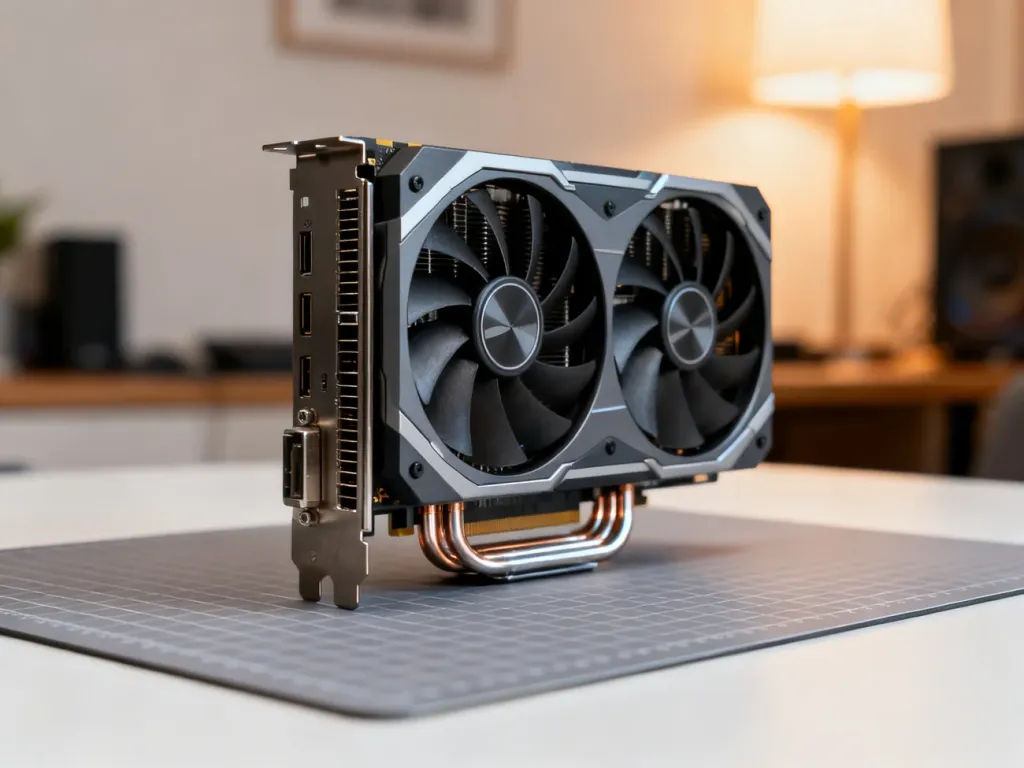
Wyjęcie i ponowne wpięcie karty w slot PCIe
Procedura nie jest skomplikowana, ale wymaga minimum ostrożności z uwagi na ładunki elektrostatyczne i delikatne elementy płytki drukowanej. Krok po kroku wygląda to tak:
- Wyłącz komputer, odłącz kabel zasilający z gniazdka,
- wciśnij przycisk zasilania na obudowie na kilka sekund, żeby rozładować resztki energii,
- zdejmij boczny panel obudowy, dotknij metalowej części, aby wyrównać potencjał,
- odłącz przewody zasilania PCIe z karty,
- zwolnij zatrzask w slocie PCIe i delikatnie wyjmij kartę pionowym ruchem,
- obejrzyj PCB: ślady przypaleń, wybrzuszone kondensatory, korozję, kurz w złączu,
- przedmuchaj slot płytki sprężonym powietrzem z rozsądnej odległości,
- wetknij kartę z powrotem do oporu, aż zatrzask zaskoczy, podłącz zasilanie PCIe,
- zamknij obudowę, podłącz kabel zasilający i uruchom komputer.
W ten sposób eliminujesz niedociśnięte złącze, luz na przewodach, pył w slocie czy drobne odkształcenia po transporcie. To częsta przyczyna problemów po przeprowadzce komputera, zmianie obudowy, montażu nowych dysków lub po gruntownym czyszczeniu.
Reset CMOS/BIOS
Jeżeli po ponownym wpięciu karty nadal widzisz brak sygnału, a płyta jednoznacznie sygnalizuje błąd grafiki, można spróbować przywrócić domyślne ustawienia BIOS. Ma to sens zwłaszcza wtedy, gdy wcześniej wchodziłeś w zaawansowane opcje PCIe, zmieniałeś źródło obrazu lub bawiłeś się overclockingiem magistrali.
Reset wykonuje się na dwa sposoby:
- wyjęcie baterii CMOS z płyty głównej na kilka minut (przy odłączonym zasilaniu),
- użycie zworki „CLR_CMOS” opisanej w instrukcji płyty.
Po takim zabiegu BIOS wraca do wartości fabrycznych: inna może być kolejność bootowania dysków, znikają profile XMP/EXPO dla RAM, a ustawienia grafiki zintegrowanej i PCIe ustawiają się na automatyczne. Po pierwszym starcie trzeba więc zajrzeć do UEFI i znów ustawić profile pamięci oraz kolejność dysków.
Reset CMOS cofa ręczne modyfikacje konfiguracji PCIe i grafiki, dzięki czemu łatwiej odróżnić problem „złego BIOS-u” od faktycznego uszkodzenia karty graficznej.
Jakie są skutki resetu karty graficznej?
Każda z opisanych metod coś zmienia – czasem tylko chwilowo, a czasem dość trwale. Świadomość tych skutków pozwala uniknąć paniki, gdy po resecie zmieni się jasność obrazu albo gra zapomni ustawienia grafiki.
Po skrócie Win + Ctrl + Shift + B najczęściej nic trwałego się nie dzieje. Może zawiesić się aktualnie uruchomiona gra, zwłaszcza w trybie pełnoekranowym, czasem utracisz niezapisany progres w aplikacji 3D, ale pliki na dysku pozostają nietknięte. To raczej „szarpnięcie” sterownika, niż poważna ingerencja.
Przywrócenie ustawień w panelu producenta wyczyści profile kolorów, indywidualne ustawienia poszczególnych gier, a także niestandardowe rozdzielczości i tryby odświeżania. Obraz może stać się jaśniejszy, mniej nasycony, inaczej będzie działał HDR – widzisz „fabryczny” wygląd. Ustawienia łatwo jednak poukładać od nowa.
Po czystej instalacji sterownika część gier automatycznie dobiera nowe ustawienia graficzne, bo wcześniejsze profile przestają być rozpoznawane. Możesz też znów zobaczyć ekrany powitalne narzędzi, jak NVIDIA App, AMD Adrenalin czy Intel Driver & Support Assistant. W zamian resetowane są konflikty między starymi a nowymi bibliotekami.
Reset sprzętowy i CMOS ma najbardziej odczuwalne konsekwencje dla całej platformy. BIOS wraca do domyślnej konfiguracji, więc jeśli używasz profili XMP/EXPO dla pamięci, trzeba je włączyć ponownie. Może zmienić się dysk startowy, przez co system nagle spróbuje wystartować np. z innego nośnika. Dla wielu użytkowników to jednak jedyna droga, by wykluczyć problem po stronie płyty głównej i konfiguracji PCIe.
Kiedy reset nie wystarczy?
W pewnym momencie pojawia się bardzo konkretne pytanie: gdzie kończy się sens kolejnych resetów, a zaczyna konieczność diagnozy sprzętowej lub wymiany karty. Kilka objawów jednoznacznie wskazuje, że samo oprogramowanie nie jest już głównym podejrzanym.
Jeżeli widzisz artefakty już na ekranie BIOS-u, kolorowe paski w logo producenta płyty, a błędy pojawiają się także w innym systemie lub na nośniku ratunkowym, winowajcą jest niemal zawsze samo GPU albo pamięć VRAM. Podobnie, gdy komputer twardo się wyłącza po kilku minutach gry, choć zasilacz przechodzi test z inną kartą, a temperatury są w normie, można podejrzewać sekcję zasilania karty.
Brak sygnału obrazu przy w pełni kręcących się wentylatorach i świecących diodach na karcie warto zawsze zweryfikować na innym sprzęcie. Test „karta w innym komputerze, inna karta w tym komputerze” pozwala rozdzielić problem platformy (płyta, zasilacz) od problemu karty. Jeśli w dwóch różnych zestawach karta zachowuje się identycznie źle, kolejne resety sterowników nie mają większego sensu.
W skrajnych przypadkach zobaczysz wyraźnie nadpalone elementy na laminacie, ślady zalania, pęknięte elementy SMD lub poczujesz intensywny zapach spalenizny po krótkim obciążeniu. To sygnał, by przerwać testy i myśleć o serwisie lub wymianie, a nie o jeszcze jednej reinstalacji sterownika.
Reset, który nie ingeruje ani w sterownik, ani w konfigurację, ani w fizyczne połączenia, zwykle też nie usuwa realnego problemu – działa najwyżej jak doraźne „odwieszenie” systemu.
Bez względu na to, którą metodę wybierzesz, dobrze jest notować kolejne kroki: co dokładnie zmieniłeś, w jakiej kolejności i jaki był efekt. To ogromnie ułatwia późniejszą diagnozę – zarówno samodzielną, jak i w serwisie – oraz skraca czas dojścia do prostego wniosku: czy reset faktycznie pomógł, czy tylko na chwilę ukrył awarię karty graficznej.
FAQ – najczęściej zadawane pytania
Co to znaczy „reset karty graficznej” i jakie są jego rodzaje?
To może oznaczać szybkie odświeżenie sterownika w Windows, przywrócenie ustawień w panelu producenta, czystą reinstalację sterownika lub fizyczne przepięcie karty; każdy sposób ma inny zakres ingerencji i ryzyko.
Jak szybko odświeżyć sterownik bez restartu systemu?
Naciśnij Win+Ctrl+Shift+B, co przeładuje kontekst graficzny i WDDM, powodując krótkie zgaśnięcie ekranu i dźwięk systemowy.
Co zrobić, gdy skrót nie pomaga, a system nie reaguje?
Wyłącz i włącz kartę w Menedżerze urządzeń lub użyj pnputil w PowerShellu, by wskazać i zrestartować urządzenie.
Kiedy warto przywrócić ustawienia fabryczne w panelu Nvidia/AMD/Intel?
Gdy ręczne profile, podkręcanie lub niestandardowe rozdzielczości powodują problemy z uruchamianiem gier lub migotaniem obrazu.
Czym różni się zwykła reinstalacja sterownika od użycia DDU?
Standardowa czysta instalacja nadpisuje pliki i resetuje ustawienia, natomiast DDU usuwa sterowniki, wpisy rejestru i resztki profili, przywracając system do stanu jak przy pierwszym montażu karty.
Kiedy przeprowadzić reset sprzętowy karty i jak to zrobić?
Jeśli brak sygnału lub BIOS sygnalizuje błąd, wyłącz zasilanie, rozładuj energię, wyjmij kartę z PCIe, oczyść slot i ponownie ją wpiąć oraz podłącz zasilanie.
Co daje reset CMOS i kiedy go stosować?
Reset CMOS przywraca domyślne ustawienia BIOS, co pomaga wyeliminować błędne konfiguracje PCIe lub zmiany overclockingu; wykonuje się go poprzez wyjęcie baterii lub użycie zworki CLR_CMOS.
Kiedy dalsze resety nie mają sensu i trzeba wymienić kartę?
Jeśli artefakty pojawiają się już w BIOS, problemy występują na różnych systemach, widać uszkodzenia fizyczne lub intensywny zapach spalenizny, dalsze reinstalacje nie pomogą i potrzebna jest diagnoza sprzętowa.