
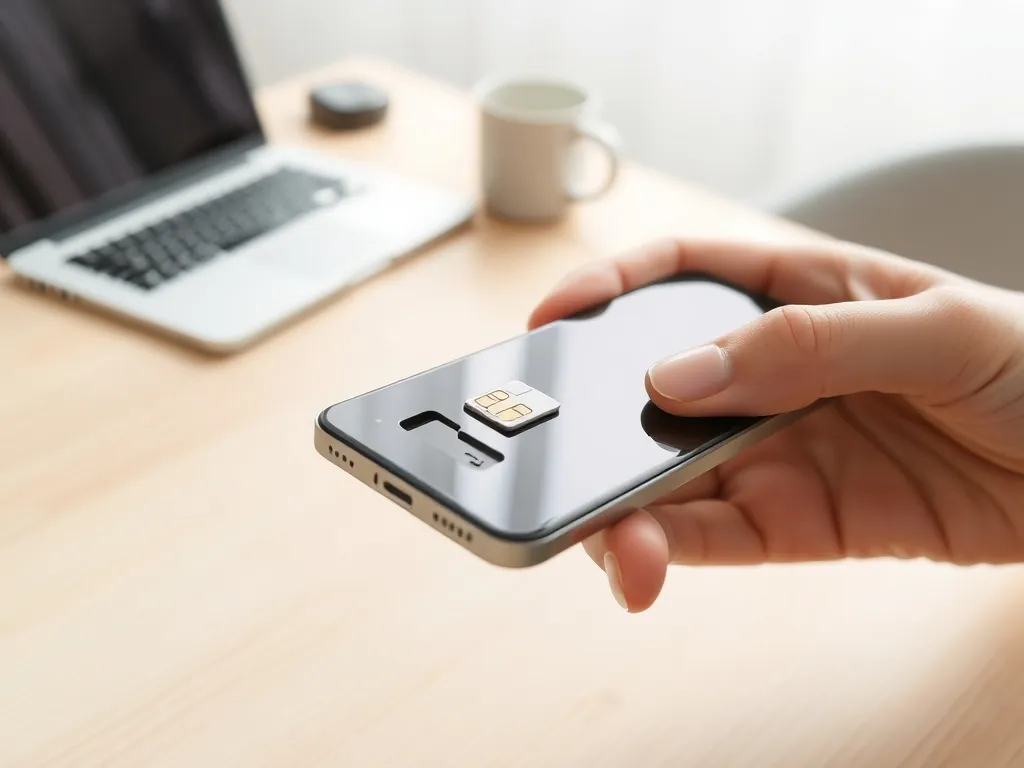
Masz nową kartę SIM i chcesz od razu zmienić domyślny kod? A może Twój obecny numer zna już zbyt wiele osób i wolisz go odświeżyć? Z tego poradnika dowiesz się, jak krok po kroku zmienić PIN do karty SIM na Androidzie, iOS oraz w popularnych modelach Huawei i Samsung.
Po co jest kod PIN do karty SIM?
Dla wielu osób kod PIN to tylko cztery cyfry wpisywane po włączeniu telefonu. W praktyce ta prosta kombinacja chroni nie tylko możliwość wykonywania połączeń, ale też dostęp do danych zapisanych na karcie i w sieci. Bez poprawnego PIN nie da się zalogować karty do sieci komórkowej, więc osoba, która przejmie Twój telefon, ma mocno ograniczone pole manewru.
Na karcie SIM znajdują się między innymi kontakty, część wiadomości SMS, a także informacje rozliczeniowe i związane z wykorzystaniem danych. Kod blokady ekranu, odcisk palca czy rozpoznawanie twarzy zabezpieczają sam telefon. Blokada karty SIM dodaje kolejną warstwę ochrony danych związanych z numerem.
PIN do karty SIM działa jak pierwsza linia obrony przed nieuprawnionym dostępem do Twojego numeru i usług sieciowych.
Standardowo operator nadaje losowy PIN i przekazuje go w kopercie razem z kartą. Ten kod warto szybko zamienić na własny, mniej przewidywalny, a przy tym łatwy do zapamiętania.
Jak przygotować się do zmiany PIN do karty SIM?
Zanim wejdziesz w ustawienia i klikniesz „Zmień kod PIN karty SIM”, dobrze jest sprawdzić kilka prostych rzeczy. Dzięki temu unikniesz blokady karty i nerwowego szukania danych w dokumentach od operatora.
Przed zmianą PIN zwróć uwagę na kilka spraw:
- czy znasz aktualny PIN do karty SIM (z koperty od operatora lub ustawiony samodzielnie),
- czy masz zapisany kod PUK na wypadek zablokowania karty,
- czy bateria telefonu jest naładowana co najmniej w połowie,
- czy wiesz, gdzie w Twoim modelu znajdują się opcje „Zabezpieczenia” lub „Sieć komórkowa”.
Kod PUK zwykle znajdziesz na plastikowej oprawce po karcie SIM lub w panelu klienta operatora. Ten ośmiocyfrowy kod służy wyłącznie do odblokowania zablokowanej karty, a po jego użyciu system poprosi o ustawienie nowego PIN.
Jak zmienić PIN do karty SIM na Androidzie i iOS?
Sama procedura zmiany kodu na większości telefonów wygląda podobnie. Zawsze polega na wejściu w Ustawienia, odszukaniu sekcji związanej z bezpieczeństwem lub siecią i wybraniu opcji PIN karty SIM. Różnią się tylko nazwy zakładek i kolejność kroków.
Android
W telefonach z Androidem ścieżka do zmiany PIN zależy od wersji systemu i nakładki producenta. W wielu modelach zaczyna się od wejścia w ustawienia bezpieczeństwa. W innych opcje znajdziesz przy ustawieniach sieci komórkowej.
Najczęściej zmiana PIN do karty SIM wygląda tak:
- Otwórz „Ustawienia” w telefonie.
- Wybierz „Zabezpieczenia” albo „Bezpieczeństwo i lokalizacja”.
- Wejdź w „Blokada karty SIM” lub „Ustaw blokadę SIM”.
- Stuknij „Zmień kod PIN karty SIM”.
- Wpisz stary PIN, potem nowy i potwierdź go ponownie.
W niektórych modelach droga prowadzi przez „Sieć i internet” i zakładkę „Preferencje karty SIM”. Tam możesz zarówno zmienić PIN, jak i tymczasowo wyłączyć kartę z sieci, jeśli chcesz odłączyć numer od usług komórkowych.
iOS
Na iPhone’ach zmiana PIN jest schowana w ustawieniach sieci komórkowej. Po włączeniu tej opcji telefon poprosi o podanie kodu za każdym razem, gdy karta połączy się z siecią.
Procedura wygląda zazwyczaj tak:
Wejdź w „Ustawienia”, przejdź do „Sieć komórkowa”, a następnie wybierz „PIN karty SIM”. Na ekranie pojawi się przełącznik oraz przycisk zmiany kodu. Po wybraniu opcji „Zmień PIN” wpisujesz obecny kod, a potem dwukrotnie nowy. Jeśli chcesz wyłączyć blokadę karty SIM, w tym samym miejscu możesz ją po prostu odznaczyć.
Huawei
Telefony Huawei mają najczęściej rozbudowaną sekcję bezpieczeństwa. W nowszych modelach menu prowadzące do zabezpieczenia karty SIM znajduje się w części związanej z prywatnością.
Aby zmienić PIN karty SIM w Huawei, zwykle trzeba przejść kolejno: „Ustawienia” → „Bezpieczeństwo i prywatność” → „Dodatkowe ustawienia” → „Zabezpieczenie karty SIM”. Dopiero tam zobaczysz opcję „Zmień kod PIN karty SIM” oraz przełącznik „Zablokuj kartę SIM”. Po podaniu starego PIN ustawiasz nowy kod i zatwierdzasz.
Samsung
Samsung stosuje własną nakładkę One UI, ale mechanizm zmiany PIN pozostaje zbliżony do czystego Androida. Część opcji jest zgrupowana w menu blokady ekranu i zabezpieczeń.
W wielu modelach droga wygląda tak: „Ustawienia” → „Blokada ekranu i zabezpieczenia” → „Inne ustawienia zabezpieczeń” → „Ustaw blokadę SIM”. W tym miejscu możesz włączyć lub wyłączyć blokadę oraz wybrać „Zmień kod PIN karty SIM”. Dalej pozostaje już tylko wpisanie aktualnego kodu i ustawienie nowego.
Dla porównania warto spojrzeć na typowe ścieżki w najpopularniejszych systemach:
| System / marka | Ścieżka w menu | Co można zrobić |
| Android | Ustawienia → Zabezpieczenia → Blokada karty SIM | Włączyć/wyłączyć blokadę, zmienić PIN |
| iOS | Ustawienia → Sieć komórkowa → PIN karty SIM | Aktywować PIN, zmienić kod, wyłączyć PIN |
| Huawei / Samsung | Ustawienia → Bezpieczeństwo / Blokada ekranu → ustawienia karty SIM | Skonfigurować blokadę, zmienić PIN do karty SIM |
Co zrobić, gdy zapomnisz kodu PIN?
Trzy błędne próby wpisania PIN wystarczą, aby telefon zablokował kartę. W tej chwili połączenia przestają działać i pojawia się komunikat z prośbą o podanie kodu PUK. Sytuacja jest stresująca, ale da się ją szybko opanować, jeśli masz pod ręką dane od operatora.
Dalsze próby wpisywania przypadkowych kodów to zły pomysł. Po kilku błędnych PUK karta może zostać trwale zablokowana, co wymusi jej wymianę w salonie.
Po trzykrotnym podaniu złego kodu PIN karta SIM blokuje się i do jej odblokowania jest wymagany poprawny kod PUK.
Kod PUK
Kod PUK to ośmiocyfrowy numer przypisany do każdej karty SIM. Operator umieszcza go na oprawce, z której wyłamujesz kartę, zwykle obok pierwszego PIN. Często znajdziesz go też po zalogowaniu do konta abonenta w serwisie operatora lub w aplikacji mobilnej.
Po wpisaniu na ekranie żądanego PUK telefon poprosi o ustawienie nowego PIN do karty SIM. Warto od razu zapisać tę nową kombinację w bezpiecznym miejscu, na przykład w menedżerze haseł. Dzięki temu unikniesz kolejnej blokady po serii nieudanych prób.
Gdy nie masz dostępu do PUK
Czasem oprawka po karcie SIM dawno trafiła do kosza, a dane logowania do panelu operatora też gdzieś przepadły. W takiej sytuacji pozostaje kontakt z biurem obsługi lub wizyta w salonie. Pracownik operatora, po potwierdzeniu Twojej tożsamości, może udostępnić PUK lub zaproponować wymianę karty.
Przed wizytą zabierz dokument tożsamości i numer telefonu, którego dotyczy problem. W przypadku oferty na kartę operator może poprosić Cię o dane z ostatnich doładowań lub informacji o aktywowanych pakietach. To sposób na potwierdzenie, że karta faktycznie należy do Ciebie.
Jak bezpiecznie korzystać z kodu PIN?
Sam fakt, że włączysz blokadę karty SIM, to dopiero początek. Równie ważny jest wybór samego kodu i sposób, w jaki go przechowujesz. Wiele wycieków danych zaczyna się od bardzo prostego i łatwego do odgadnięcia PIN.
Przy tworzeniu nowego PIN warto stosować kilka prostych zasad:
- nie używaj oczywistych kombinacji typu 0000, 1111, 1234,
- unikaj dat urodzenia swoją i bliskich osób,
- nie ustawiaj tego samego PIN na telefonie i karcie bankowej,
- nie zapisuj kodu na kartce w etui telefonu ani w notatkach w smartfonie.
Dobry PIN powinien być mało oczywisty dla innych, ale na tyle prosty, żebyś nie mylił go za każdym razem. Jeśli lubisz wzory liczbowe, wybierz taki, który nie jest popularny i nie kojarzy się z datami czy prostymi sekwencjami.
Nowy kod PIN najlepiej zapamiętać, zamiast zapisywać go w miejscu łatwo dostępnym dla osób postronnych.
Dodatkowe zabezpieczenia telefonu
Sama blokada SIM to za mało, gdy w telefonie masz aplikacje bankowe, skrzynki mailowe i komunikatory. Dobrym uzupełnieniem jest PIN odblokowania telefonu, blokada wzorem lub hasło, a także biometryczne metody logowania, takie jak odcisk palca czy rozpoznawanie twarzy.
W ustawieniach telefonu znajdziesz zwykle sekcję „Blokada ekranu” albo „Zabezpieczenia”. Tam możesz ustawić osobny PIN do odblokowania urządzenia. Dobrze, jeśli różni się on od numeru używanego jako PIN do karty SIM, bo utrudnia to odgadnięcie obu kodów jednocześnie.
Kiedy wyłączyć PIN, a kiedy tego nie robić?
Większość systemów pozwala całkowicie wyłączyć PIN na karcie SIM. Na Androidzie zrobisz to w „Zabezpieczeniach” lub przez „Blokadę karty SIM”, a na iOS w zakładce „Sieć komórkowa” → „PIN karty SIM”. Wystarczy przesunąć przełącznik przy opcji Zablokuj kartę SIM i potwierdzić zmianę aktualnym kodem.
Taka decyzja bywa wygodna na domowym tablecie lub urządzeniu, które praktycznie nie opuszcza mieszkania. Na telefonie, który nosisz codziennie przy sobie, zostawienie aktywnego PIN zwykle bardziej się opłaca. Dzięki temu po kradzieży lub zgubieniu smartfonu osoba trzecia nie zaloguje się łatwo do sieci na Twoim numerze i nie wykorzysta go do prób oszustwa.
Jak często zmieniać PIN do karty SIM?
Nie ma jednej narzuconej częstotliwości zmiany kodu. Dla wielu użytkowników rozsądne jest odświeżenie PIN raz w roku albo po każdej sytuacji, w której ktoś mógł podejrzeć wpisywane cyfry. Jeśli często korzystasz z publicznych miejsc, komunikacji miejskiej czy współdzielonych przestrzeni biurowych, warto robić to częściej.
Dobrym momentem na zmianę PIN do karty SIM jest również zakup nowej karty, przeniesienie numeru do innego operatora lub konfiguracja nowego telefonu. Przy okazji możesz przejrzeć ustawienia bezpieczeństwa, uruchomić lokalizację urządzenia i sprawdzić, czy na koncie operatora nie ma włączonych nietypowych usług.