
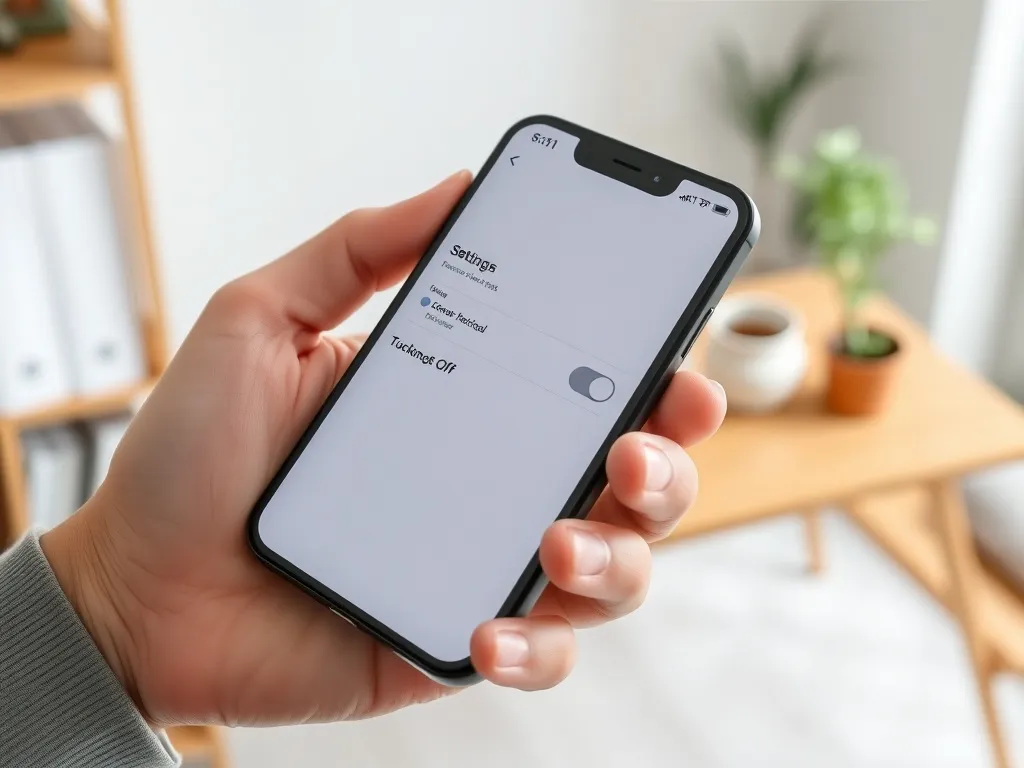
Parę stuknięć w ekran potrafi sprawić, że stajesz się w sieci znacznie bardziej widoczny niż myślisz. Jeśli chcesz świadomie tym sterować, warto umieć czasem wyłączyć VPN. Z tego poradnika dowiesz się, jak zrobić to na telefonie krok po kroku i nie stracić przy tym bezpieczeństwa.
Dlaczego czasem warto wyłączyć VPN w telefonie?
Wirtualna sieć prywatna szyfruje ruch i zmienia Twoją wirtualną lokalizację. To świetne wsparcie podczas korzystania z publicznego Wi‑Fi, bankowości internetowej czy logowania do firmowych systemów. Są jednak sytuacje, gdy aktywne VPN w telefonie zaczyna przeszkadzać w codziennym korzystaniu z sieci.
Problemy pojawiają się szczególnie przy usługach, które mocno wiążą ofertę z lokalizacją. Chodzi o aplikacje bankowe, lokalne serwisy VOD, strony urzędów czy miejskie systemy biletowe. Gdy serwer VPN znajduje się w innym kraju, usługa potrafi się nie uruchomić albo odrzucić logowanie. Wtedy najprościej jest na chwilę wyłączyć tunel i połączyć się bezpośrednio.
Drugi częsty powód to prędkość. Każdy tunel szyfrujący dokłada swoje opóźnienie, więc podczas gier online, wideokonferencji czy streamingu w 4K możesz zauważyć większy ping i przycinki. Jeśli po wyłączeniu VPN połączenie od razu przyspiesza, wiesz, gdzie szukać winowajcy. W telefonach starszych albo z małą baterią dochodzi jeszcze kwestia zużycia energii, bo działający w tle klient VPN stale przetwarza dane.
Są też sytuacje związane z przepisami. W kilku krajach korzystanie z VPN jest zakazane lub mocno ograniczone, a włączona w tle aplikacja może ściągnąć na Ciebie kłopoty. W podróży lepiej wtedy polegać na zabezpieczonym Wi‑Fi i zdrowym rozsądku niż ryzykować, że ktoś uzna szyfrowany tunel za naruszenie lokalnego prawa.
W codziennym użytkowaniu zamiast całkowitego wyłączania tunelu przydają się funkcje pośrednie, takie jak dzielone tunelowanie czy przycisk pauzy. Dzięki nim możesz chronić większość ruchu w telefonie, a jednocześnie pozwolić wybranym aplikacjom łączyć się poza VPN albo zrobić krótką przerwę w szyfrowaniu.
| Metoda | Gdzie ją włączasz | Kiedy się przydaje |
| Wyłączenie w aplikacji VPN | Ekran główny aplikacji | Szybkie rozłączenie z serwerem |
| Wyłączenie w „Sieć i internet” | Ustawienia systemu Android lub iOS | Gdy tunel był dodany ręcznie |
| Dzielone tunelowanie | Aplikacja, np. Kaspersky VPN, Surfshark | Wyłączenie VPN tylko dla wybranych aplikacji |
Jak wyłączyć VPN w telefonie z Androidem?
Telefony z Androidem mają wbudowaną obsługę profili VPN, a część modeli, jak Google Pixel 7 i nowsze, oferuje także własny, systemowy tunel od Google. Do tego dochodzą aplikacje takie jak Surfshark czy Kaspersky VPN. Każde z tych rozwiązań wyłączysz trochę inaczej, ale da się opanować wszystko w kilku prostych krokach.
Wyłączenie VPN w ustawieniach systemu Android
Jeśli profil wirtualnej sieci prywatnej był dodany ręcznie, na przykład przez dział IT w pracy, najpewniej znajdziesz go w systemowych ustawieniach sieci. Interfejs może się minimalnie różnić między producentami, ale logika jest taka sama. Szukasz sekcji z siecią komórkową i Wi‑Fi, a w niej pozycji odpowiadającej za VPN.
Krok po kroku wygląda to zwykle tak. Otwórz „Ustawienia”, wejdź w „Sieć i internet”, a następnie odszukaj pozycję „VPN”. Gdy nie widzisz tej opcji na liście, użyj wyszukiwarki w górnej części ekranu i wpisz hasło „VPN” lub „sieć prywatna”. Po wejściu w menu zobaczysz listę skonfigurowanych tuneli. Dotknij aktywnego połączenia i przesuń przełącznik w pozycję wyłączenia albo wybierz przycisk „Rozłącz”. Jeśli chcesz usunąć profil na stałe, zamiast tego wybierz opcję „Zapomnij”.
Zdarza się, że mimo szukania nie widzisz w ogóle pozycji VPN. Wtedy sprawdź, czy masz aktualny system, zainstaluj dowolną aplikację VPN ze Sklepu Play i zajrzyj do „Sieć i internet” jeszcze raz. Niektóre wersje oprogramowania pokazują to menu dopiero po dodaniu pierwszego tunelu. Gdy wciąż nic się nie pojawia, ograniczenie może wynikać z nakładki producenta albo profilu firmowego i wymaga kontaktu z administratorem.
Jak wyłączyć wbudowany VPN na Pixel i innych telefonach?
W nowszych Pixelach pojawiła się wbudowana ochrona od Google, czyli darmowy VPN dostępny w wybranych krajach. Na pierwszy rzut oka tunel wygląda jak zwykła aplikacja, ale jego ustawienia są schowane głębiej w systemie. Wyłączysz go w sekcji odpowiedzialnej za konto Google lub funkcje bezpieczeństwa, zależnie od wersji Androida.
Najprostsza ścieżka to znów „Sieć i internet”, potem „VPN” i pozycja powiązana z usługą Google. Wystarczy ją otworzyć i wyłączyć przełącznik. Na pasku stanu zniknie wtedy ikona tarczy oznaczająca aktywne szyfrowanie. Jeśli nie widzisz tam tej usługi, zajrzyj do „Ustawienia” – „Bezpieczeństwo i prywatność”, bo część wersji systemu umieszcza VPN Google właśnie w tym miejscu obok funkcji ochrony konta.
Jak wyłączyć VPN tylko dla wybranych aplikacji?
Bywa, że nie chcesz rozłączać całego tunelu, tylko dopuścić do sieci jedną lub dwie aplikacje poza VPN. Do tego służy dzielone tunelowanie (split tunneling). Ta funkcja jest dostępna w wielu programach, między innymi w Kaspersky VPN, który wyraźnie zaznacza, że ustawienia split tunelingu mają pierwszeństwo nad innymi regułami ochrony.
W praktyce wygląda to tak. Otwierasz aplikację Kaspersky, wchodzisz w zakładkę „VPN”, a potem „Ustawienia”. Wybierasz pozycję „Dzielone tunelowanie” i włączasz przełącznik u góry ekranu. Pojawia się lista programów zainstalowanych w telefonie. Przy każdej aplikacji, której ruch ma ominąć szyfrowany tunel, przesuwasz przełącznik w pozycję wyłączoną. Od tej chwili dane wybranych programów nie będą przechodzić przez VPN, nawet jeśli włączyłeś dla nich wcześniej inne formy ochrony.
Podobne rozwiązanie ma Surfshark w funkcji Bypasser. Dzięki niej możesz np. zostawić tunel dla przeglądarki i komunikatorów, a wyłączyć go dla gier online czy serwisów wymagających lokalnego IP. To dobry kompromis między prywatnością a wygodą, bo nie tracisz pełnej ochrony w całym systemie, a jednocześnie odblokowujesz problematyczne aplikacje.
Funkcje typu dzielone tunelowanie pozwalają uniknąć ciągłego włączania i wyłączania VPN w telefonie, co zmniejsza ryzyko przypadkowego pozostawienia się bez ochrony.
Jak wyłączyć VPN na iPhonie?
W telefonach Apple profil VPN zwykle pojawia się automatycznie po zainstalowaniu aplikacji albo po dodaniu konfiguracji przez profil firmowy. W starszych wersjach systemu trzeba było zaglądać głęboko w „Ustawienia ogólne”, ale nowsze wydania ułatwiły sprawę. Przełącznik trafił do głównego ekranu ustawień, tuż pod sekcją „Hotspot osobisty”.
Wyłączenie standardowego profilu VPN
Najczęściej wystarczy kilka ruchów palcem. Wejdź w „Ustawienia” na ekranie głównym iPhone’a. Tuż pod opcją hotspotu zobaczysz linię z opisem „VPN”. Przesuń przełącznik w lewo, a tunel zostanie wyłączony. Ten sam ruch w prawo znów połączy Cię z ostatnio używaną siecią. Gdy w tle działa aplikacja, może ona jeszcze przez chwilę próbować nawiązać połączenie, ale ikona VPN w górnym pasku zniknie.
Jeśli chcesz usunąć konkretną konfigurację, otwórz „Ustawienia” – „Ogólne” – „VPN i zarządzanie urządzeniem”, a potem wybierz profil z listy. Stąd możesz go usunąć, na przykład wtedy, gdy zmieniasz pracę i nie potrzebujesz już dostępu do starej sieci firmowej. Po usunięciu iPhone nie spróbuje się z tym tunelem połączyć nawet wtedy, gdy przypadkowo włączysz przełącznik na głównym ekranie.
Co zrobić, gdy iPhone sam włącza VPN?
Zdarza się, że tunel na iPhonie włącza się sam, mimo że go wyłączasz. Dzieje się tak szczególnie wtedy, gdy profil został dodany przez administratora lub aplikacja ma włączoną funkcję stałej ochrony. W takiej sytuacji zwykłe przesunięcie przełącznika to za mało i trzeba pogrzebać głębiej w ustawieniach samej aplikacji VPN albo w profilu zarządzania.
W aplikacjach typu Surfshark szukaj opcji autostartu i automatycznego łączenia przy każdym uruchomieniu telefonu. Gdy wyłączysz te funkcje, ręczne rozłączenie zadziała zgodnie z oczekiwaniami. Jeśli profil wysłała firma, sprawa jest trudniejsza, bo konfiguracja mogła zablokować możliwość wyłączenia tunelu. Wtedy jedynym wyjściem bywa usunięcie profilu w „VPN i zarządzanie urządzeniem” za zgodą administratora.
Jeżeli iPhone uparcie sam włącza VPN, źródła problemu często trzeba szukać w profilu firmowym lub ustawieniach aplikacji, a nie w samym przełączniku systemowym.
Co zrobić, gdy po wyłączeniu VPN nie ma internetu?
Brak sieci po wyłączeniu VPN potrafi zaskoczyć. Ruch nagle znika, strony się nie ładują, a Ty masz wrażenie, że coś popsuło się po stronie operatora. Bardzo często winny jest nie błąd, tylko dodatkowa funkcja bezpieczeństwa o nazwie Kill Switch, która odcina dostęp do internetu, gdy tunel przestaje działać.
Kill Switch w aplikacjach VPN
Kill Switch dba o to, by żadne dane nie wypłynęły poza szyfrowany tunel. Gdy tylko połączenie z serwerem VPN się zerwie, aplikacja natychmiast blokuje ruch internetowy w systemie. Dzięki temu Twój adres IP nie pojawi się niespodziewanie w logach stron, ale przy ręcznym wyłączaniu tunelu efekt jest taki, jakby internet w ogóle przestał działać.
W kliencie Surfshark wyłączysz tę funkcję w prosty sposób. Otwórz aplikację, stuknij „Ustawienia” w lewym dolnym rogu, przejdź do „Ustawienia VPN” i odszukaj przełącznik „Kill Switch”. Po jego wyłączeniu przycisk zmienia kolor, a dostęp do sieci wraca także bez aktywnego tunelu. W innych aplikacjach nazwa opcji może być trochę inna, ale zawsze znajduje się w sekcji związanej z bezpieczeństwem albo zaawansowanymi ustawieniami połączenia.
Gdy masz włączone jednocześnie Kill Switch i dzielone tunelowanie, sytuacja robi się ciekawsza. Aplikacje ustawione na pracę poza VPN będą korzystać z internetu normalnie, natomiast pozostałe stracą dostęp do sieci przy każdym zerwaniu tunelu. Jeśli po wyłączeniu VPN część programów działa, a część nie, warto zerknąć właśnie w tę kombinację ustawień.
Jeśli po wyłączeniu VPN telefon traci internet, najpierw sprawdź, czy w aplikacji nie czuwa w tle aktywny Kill Switch, który blokuje ruch bez szyfrowanego tunelu.
Jak bezpiecznie korzystać z telefonu z wyłączonym VPN?
Wyłączenie wirtualnej sieci prywatnej nie musi od razu oznaczać, że Twoje dane trafią w niepowołane ręce. Dużo zależy od tego, w jakiej sieci się łączysz, z jakich stron korzystasz i jakie nawyki masz na co dzień. Kilka prostych zasad pozwala znacząco zmniejszyć ryzyko, nawet gdy przez chwilę działasz bez tunelu.
Warto mieć z tyłu głowy, że bez VPN Twój operator, administrator Wi‑Fi w hotelu czy właściciel publicznego hotspotu widzi znacznie więcej. Adresy odwiedzanych stron, czas połączeń, czasem nawet niezaszyfrowane treści formularzy. Dlatego najlepiej ograniczyć wtedy działania, które wymagają logowania, przesyłania wrażliwych danych czy korzystania z firmowych zasobów.
W sytuacjach, gdy naprawdę musisz wyłączyć VPN, przydaje się zestaw prostych nawyków ochronnych:
- korzystaj tylko z zaufanych sieci Wi‑Fi w domu, pracy lub u bliskich znajomych,
- sprawdzaj, czy strony logowania używają HTTPS i mają ważny certyfikat,
- unikaj bankowości internetowej i paneli administracyjnych bez szyfrowanego tunelu,
- nie klikaj w podejrzane linki z maili i komunikatorów, szczególnie w publicznych sieciach,
- aktualizuj regularnie system i aplikacje, bo łatki bezpieczeństwa często łatają realne luki,
- rozważ ręczne włączenie VPN zawsze wtedy, gdy konfigurujesz nowe konto lub zmieniasz hasło.
Jeśli nie chcesz całkiem rezygnować z ochrony, ale potrzebujesz przerwy od szyfrowanego tunelu, ciekawym rozwiązaniem jest przycisk pauzy dostępny w części usług, na przykład w Surfshark. Wybierasz, na ile minut chcesz zawiesić działanie tunelu, a po tym czasie połączenie odnawia się samo, bez Twojej ingerencji. To dobry sposób na krótkie obejście ograniczenia, przy jednoczesnym zmniejszeniu ryzyka, że zapomnisz później znów włączyć VPN.
W telefonach z Androidem i iPhone’ach możesz też łączyć różne techniki. Na przykład ustawić dzielone tunelowanie dla kilku wymagających aplikacji, włączyć Kill Switch tylko w domu, a poza nim korzystać z trybu pauzy. To Ty decydujesz, które narzędzia dają Ci najwięcej spokoju przy Twoim sposobie korzystania z sieci.