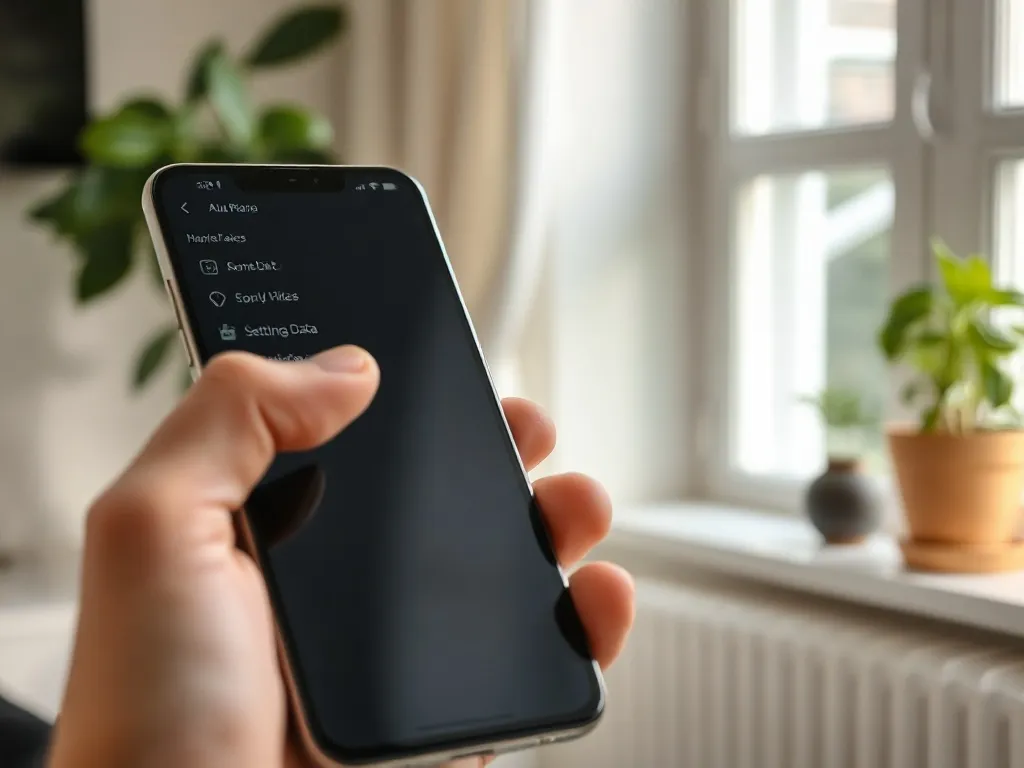
Żeby włączyć transmisję danych w telefonie, wejdź w ustawienia sieci, wybierz dane komórkowe / dane mobilne i przesuń suwak w pozycję włączoną. Upewnij się przy tym, że Wi‑Fi jest wyłączone, a pakiet Internetu mobilnego aktywny i nieprzekroczony. Jeśli po tych krokach nadal nie widzisz symbolu LTE, 5G lub literki H przy zasięgu, warto prześledzić kilka dodatkowych ustawień. W kolejnych akapitach znajdziesz dokładne instrukcje dla Androida i iOS oraz sposoby rozwiązania najczęstszych problemów.
Czym jest transmisja danych w telefonie?
Mobilna transmisja danych to po prostu połączenie telefonu z Internetem przez sieć komórkową, a nie przez domowe Wi‑Fi. Smartfon wysyła i odbiera pakiety danych przez nadajniki operatora – dzięki temu działają przeglądarka, komunikatory, mapy czy aplikacje bankowe poza zasięgiem routera.
Każdy pakiet Internetu mobilnego jest powiązany z Twoją kartą SIM i umową z operatorem. W taryfach abonamentowych i na kartę masz określoną liczbę GB do wykorzystania, a po jej zużyciu mogą pojawić się niższe prędkości lub dodatkowe opłaty zgodnie z cennikiem. Z tego powodu tak ważne jest regularne sprawdzanie, ile danych telefon już pobrał i wysłał.
Przekroczenie limitu danych w ofercie komórkowej zwykle oznacza wolniejszy Internet lub naliczanie wyższej stawki za każdy dodatkowy megabajt.
Rozpoznasz aktywną transmisję danych po ikonie widocznej obok zasięgu i baterii: najczęściej są to symbole 3G, H, LTE lub 5G. Im wyższy standard, tym szybciej ładują się strony i filmy. Brak symbolu obok kresek zasięgu zwykle oznacza, że dane komórkowe są wyłączone albo telefon nie widzi sieci.
Inaczej działa Wi‑Fi. Tu łączysz się z konkretną siecią bezprzewodową – domową, firmową lub publiczną – i nie wykorzystujesz pakietu Internetu mobilnego od operatora. W codziennej pracy telefonu oba rodzaje połączeń się uzupełniają, ale aktywne są naprzemiennie: jeśli smartfon korzysta z Wi‑Fi, nie używa na bieżąco danych komórkowych.
Jak włączyć transmisję danych w Androidzie?
W telefonach z systemem Android możesz uruchomić dane mobilne na dwa sposoby: z poziomu szybkiego panelu na górze ekranu lub przez pełne menu ustawień. W każdym przypadku warto najpierw zerknąć, czy tryb samolotowy jest wyłączony i czy telefon ma zasięg sieci komórkowej.
Z panelu szybkich ustawień
Najkrótsza ścieżka do włączenia transmisji danych prowadzi przez rozwijane menu, które pojawia się po przeciągnięciu palcem z górnej krawędzi ekranu. W tym miejscu Android pokazuje ikony najważniejszych modułów – Wi‑Fi, Bluetooth, latarki, a także danych komórkowych.
W wielu modelach ikona danych ma formę dwóch przeciwstawnych strzałek lub napis „Dane komórkowe” / „Internet mobilny”. Gdy jest wyszarzona, transmisja jest wyłączona, a gdy świeci się na inny kolor, telefon korzysta z sieci operatora. Po dotknięciu tej ikony urządzenie aktywuje Internet mobilny, o ile karta SIM jest poprawnie włożona i usługa danych włączona w ofercie.
Po chwili w prawym górnym rogu powinien pojawić się symbol H, LTE albo 5G. Jeśli na ekranie nadal widać tylko kreski zasięgu bez liter, warto sprawdzić bardziej szczegółowe ustawienia sieci.
Przez menu ustawień
Drugi sposób przydaje się, gdy chcesz nie tylko włączyć dane mobilne, ale też zmienić inne parametry – na przykład włączyć roaming danych czy skontrolować limit transferu. W różnych wersjach Androida nazwy zakładek lekko się różnią, lecz ogólny schemat pozostaje taki sam.
Najczęściej włączysz transmisję danych w Androidzie, wykonując następujące kroki:
- Otwórz „Ustawienia” z ekranu głównego albo z listy aplikacji.
- Wejdź w sekcję „Sieć i internet” lub „Połączenia”.
- Wybierz pozycję „Sieć komórkowa”, „Karty SIM i sieci komórkowe” albo podobnie nazwaną.
- Przesuń suwak przy opcji „Dane mobilne” / „Transmisja danych” w pozycję włączoną.
W tej samej sekcji często możesz sprawdzić użycie danych w bieżącym okresie rozliczeniowym, ustawić ostrzeżenie przy konkretnym limicie oraz zablokować transmisję po jego przekroczeniu. To dobre narzędzie, gdy masz niewielką paczkę GB i chcesz uniknąć dopłat za nadmiarowy transfer.
Jeżeli po włączeniu opcji „Dane mobilne” na pasku statusu pojawia się symbol LTE lub 5G, oznacza to, że telefon korzysta z Internetu mobilnego operatora.
Jak włączyć transmisję danych w iPhonie (iOS)?
W smartfonach Apple z systemem iOS zasada jest podobna – możesz skorzystać z szybkiego skrótu w Centrum sterowania albo wejść głębiej w ustawienia. Różnią się tylko nazwy opcji i wygląd ikon, ale mechanizm działania danych komórkowych pozostaje ten sam.
Centrum sterowania
Czy zdarzyło Ci się widzieć literę LTE na pasku, ale nie kojarzyć, co ją uruchomiło? Na iPhonie włączenie Internetu mobilnego jest kwestią jednego ruchu w Centrum sterowania. W nowszych modelach z Face ID wysuwasz je, przesuwając palcem z prawego górnego rogu ekranu w dół, a w starszych – z dołu ekranu w górę.
W sekcji z modułami łączności znajdziesz ikonę anteny z podpisem „Dane komórkowe”. Gdy ikona jest ciemna, transmisja danych jest wyłączona. Po jednym stuknięciu powinna zmienić kolor, a na górze ekranu, obok kresek zasięgu, pojawi się LTE lub 5G. To znak, że iPhone korzysta teraz z Internetu mobilnego, o ile połączenie Wi‑Fi jest nieaktywne.
Ustawienia sieci komórkowej
Pełne menu daje dostęp do większej liczby opcji – można tam sprawdzić transfer, włączyć roaming danych czy wybrać, które aplikacje mogą zużywać dane sieci komórkowej. To dobre miejsce, gdy chcesz zapanować nad kosztami abonamentu.
Na iPhonie włączysz transmisję danych w ten sposób:
- wejdź w „Ustawienia” z ekranu głównego,
- wybierz „Sieć komórkowa”,
- przesuń suwak przy „Dane komórkowe” w prawo,
- w razie potrzeby przejdź niżej i wyłącz dane komórkowe dla aplikacji, które zbyt mocno obciążają pakiet.
W tej sekcji iOS pokazuje, ile danych zużyły konkretne aplikacje od początku okresu liczenia. Możesz tu też wyzerować statystyki w dniu, w którym odświeża się Twój pakiet u operatora, żeby mieć czytelny podgląd zużycia w bieżącym cyklu.
Dlaczego transmisja danych nie działa?
Brak działania Internetu mobilnego ma zwykle prostą przyczynę: wyłączone dane komórkowe, zużyty pakiet GB albo błędne ustawienia sieci. Czasem winna jest też słaba jakość zasięgu lub tryb samolotowy włączony przypadkowo w kieszeni.
Sprawdzenie ustawień i limitu pakietu
Pierwszy krok to zawsze kontrola, czy opcja transmisji danych jest naprawdę włączona i czy telefon pokazuje aktywną kartę SIM. W Androidzie zrobisz to w „Sieć i internet” → „Sieć komórkowa”, a w iOS w „Sieć komórkowa”. Gdy wszystko wygląda poprawnie, kolejnym podejrzanym jest limit Internetu w taryfie.
Po wykorzystaniu przyznanych GB operator często blokuje dalszy transfer albo znacznie go zwalnia. Informację o tym wysyła SMS‑em lub udostępnia w aplikacji klienta. Zdarza się też, że w telefonie włączony jest limit danych – po jego osiągnięciu system sam wyłącza dane mobilne, żeby nie narażać Cię na dopłaty.
Z konfiguracją sieci wiąże się jeszcze jeden element: APN (Access Point Name). To nazwa punktu dostępu, dzięki której telefon wie, jak połączyć się z serwerami operatora. W większości współczesnych smartfonów APN ustawia się automatycznie po włożeniu karty SIM, ale w starszych modelach trzeba go dopisać ręcznie albo skorzystać z zdalnej konfiguracji przez stronę operatora lub SMS konfiguracyjny.
| Objaw | Możliwa przyczyna | Co sprawdzić |
| Brak symbolu LTE/5G | Wyłączone dane komórkowe | Suwak „Dane mobilne” w ustawieniach sieci |
| Komunikat o błędzie APN | Nieprawidłowy punkt dostępu | Nazwa APN zgodna z instrukcją operatora |
| Internet działa bardzo wolno | Wyczerpany pakiet GB | Stan konta i limit danych w aplikacji operatora |
Zasięg sieci i tryb samolotowy
Brak kresek zasięgu lub komunikat „brak usługi” oznacza, że telefon nie ma kontaktu z siecią komórkową. Dzieje się tak na przykład w górach, w piwnicach, w windach czy w tunelach, gdzie sygnał nadajników dociera z dużym trudem. W takiej sytuacji transmisja danych nie zadziała, dopóki urządzenie nie złapie stabilnego sygnału.
Kolejną częstą przyczyną jest aktywny tryb samolotowy. Włącza on jednym ruchem wszystkie moduły łączności – sieć komórkową, Wi‑Fi i Bluetooth. W Androidzie ikonę samolotu znajdziesz w panelu szybkich ustawień, w iOS w Centrum sterowania. Po jego wyłączeniu zasięg powinien wrócić, a z nim możliwość korzystania z Internetu mobilnego.
Problemy z zasięgiem pojawiają się też w przypadku przełączania się między 3G, 4G i 5G. Gdy jesteś na granicy zasięgu nadajnika, telefon może co chwilę zmieniać standard, co wpływa na stabilność połączenia i odczuwalną prędkość.
Problemy z oprogramowaniem i wirusy
Zdarza się, że winny jest sam system – po aktualizacji lub instalacji nowej aplikacji część ustawień sieciowych potrafi się „rozsypać”. W takiej sytuacji pomaga reset ustawień sieci (dostępny w menu ustawień w Androidzie i iOS), który przywraca domyślne konfiguracje APN, Wi‑Fi i Bluetooth bez usuwania danych użytkownika.
Jeżeli instalujesz programy spoza oficjalnych sklepów, rośnie ryzyko, że telefon zostanie zainfekowany złośliwym oprogramowaniem. Taki wirus może wysyłać dane gdzieś w tle i generować ogromny transfer, ale też zakłócać działanie transmisji danych. Warto więc przeskanować urządzenie renomowanym antywirusem mobilnym, na przykład Bitdefender Mobile Security czy innym narzędziem polecanym przez producenta telefonu.
W skrajnych przypadkach jedynym wyjściem pozostaje przywrócenie ustawień fabrycznych. Przed takim krokiem zawsze zrób kopię zapasową na komputer lub dysk zewnętrzny, bo proces usuwa kontakty, zdjęcia i wszystkie aplikacje z pamięci telefonu.
Jak ograniczyć zużycie transmisji danych?
Dane w tle, automatyczne aktualizacje aplikacji i udostępnianie Internetu jako Osobisty hotspot potrafią „zjeść” pakiet GB w kilka dni. Świadome ustawienie kilku opcji w telefonie sprawia, że Internet mobilny wystarcza znacznie dłużej, a rachunek u operatora nie rośnie niespodziewanie.
W Androidzie znajdziesz funkcję oszczędzania danych w sekcji „Sieć i internet” → „Oszczędzanie danych”. Po jej włączeniu aplikacje nie mogą swobodnie korzystać z danych w tle, a synchronizacje odbywają się dopiero po ich otwarciu. Dla wybranych programów możesz zrobić wyjątek, tak aby komunikator czy poczta cały czas miały dostęp do sieci.
Na iPhonie podobną rolę pełni przełącznik danych komórkowych przy każdej aplikacji w „Ustawienia” → „Sieć komórkowa”. Jeśli odznaczysz tam gry, serwisy społecznościowe czy aplikacje streamingowe, zaczną korzystać z Internetu tylko po połączeniu przez Wi‑Fi. Czy takie ograniczenie ma sens przy małym pakiecie danych? Zwykle tak, bo to właśnie aplikacje multimedialne zużywają najwięcej GB.
Żeby zmniejszyć zużycie danych mobilnych w codziennym korzystaniu, możesz wdrożyć kilka prostych nawyków:
- aktualizuj aplikacje wyłącznie przez Wi‑Fi, wyłączając automatyczne pobieranie w Sklepie Play lub App Store,
- korzystaj z trybów „oszczędzania danych” w przeglądarkach i serwisach streamingowych, ustawiając niższą jakość wideo poza domem,
- włącz synchronizację zdjęć w chmurze tylko po podłączeniu do sieci bezprzewodowej,
- unikań udostępniania Internetu z telefonu na laptop, gdy masz mały pakiet GB, bo komputer szybko zużywa duże ilości danych.
Najwięcej danych zużywają filmy w wysokiej rozdzielczości, aktualizacje aplikacji i udostępnianie Internetu innym urządzeniom przez hotspot.
Dobrym zwyczajem jest też ustawienie limitu ostrzegawczego dla pakietu – na przykład 80% dostępnych danych. Gdy telefon pokaże komunikat o zbliżaniu się do granicy, masz czas, by przełączyć się na Wi‑Fi, wyłączyć transmisję dla kilku aplikacji albo dokupić kolejne GB u swojego operatora.